Một chuỗi thao tác dễ tự kiểm
Với ảnh vườn hoa được phép sử dụng, giữ bản gốc và mở **bản sao** trong GIMP. Nếu cả ảnh tối, trước tiên dùng **Colors → Brightness-Contrast** trên lớp ảnh để nâng sáng vừa đủ; xem Preview ở cả vùng trời và vùng hoa. Muốn riêng hoa đỏ rực hơn, dùng **Rectangle Select** khoanh nhóm hoa đỏ (hoặc Free Select nếu cần theo sát ranh giới), mở **Colors → Hue-Saturation**, chọn nhóm màu đỏ và tăng Saturation một ít. Kiểm vùng ngoài khung: nếu nền cũng đổi màu, có thể vùng chọn chưa đặt đúng hoặc đang chỉnh cả lớp.
Sau khi chốt màu đỏ, **bỏ vùng chọn** trước khi chọn nhóm hoa khác. Với hoa tím, tạo vùng chọn mới theo mép bằng Free Select, rồi thử Color Balance ở Midtones để chỉnh sắc lam. So bản gốc với kết quả và dùng Undo khi vùng hoa quá rực hoặc bệt màu. Ảnh SGK có giá trị tham khảo riêng cho ảnh của sách, không cần chép đúng các con số đó.
Bài quả táo: hai nửa phải khác nhau
Phần luyện SGK muốn một nửa quả táo tối đi còn nửa kia giữ màu. Chọn bằng **Free Select** đường bao kín quanh đúng một nửa quả táo, rồi giảm Brightness/điều chỉnh Contrast trong vùng ấy. Nhìn đường chia hai nửa để kiểm: phần được chọn tối đi, phần còn lại không bị đổi màu; nếu cả quả tối, hủy thao tác, tạo lại vùng chọn rồi làm lại. Cất dự án dưới dạng XCF để còn sửa, xuất JPEG khi cần dùng ảnh cuối.
Sau khi xuất JPEG, mở lại ảnh để kiểm ranh giới hai nửa và màu sắc có đúng với bản đã sửa.
Thử làm tối một nửa quả táo
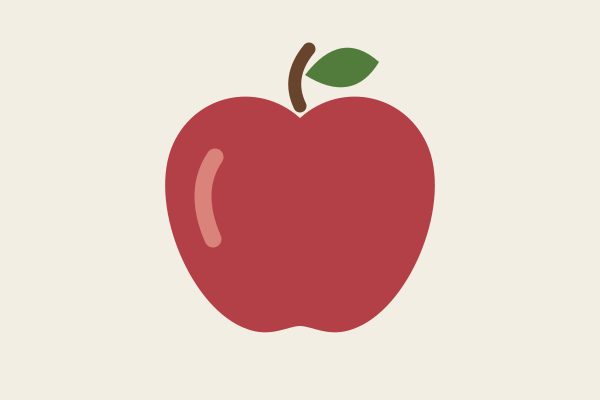
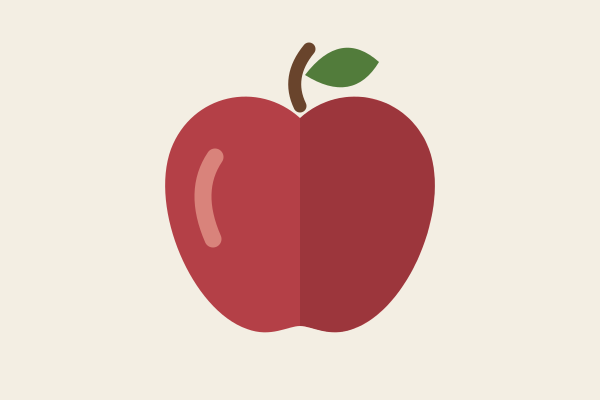
Mở **ảnh táo minh họa của BTVN** từ liên kết dưới; ảnh 600 × 400 pixel được vẽ đơn giản để dễ theo đường bao. Thực hành sau đã kiểm trên **GIMP 3.0.4, giao diện tiếng Anh**.
1. Giữ PNG gốc, dùng **Select → None**, chọn **Free Select (F)** và tắt Feather edges. Khoanh nửa phải của phần quả: đi từ chỗ lõm trên theo mép cong bên phải xuống đáy, rồi đi thẳng lên đường chia giữa. Không lấy cuống, lá hoặc nền.
2. Khép đường bao và nhấn Enter để xác nhận vùng chọn. Có thể dùng Zoom để nhìn mép rõ hơn; kiểm nét đứt bao đúng nửa phải trước khi chỉnh.
3. Mở **Colors → Brightness-Contrast**, đặt Brightness = **−70**, Contrast = **0**; xem Preview rồi nhấn OK. Trong GIMP 3, có thể giữ Merge filter tắt để XCF lưu phép chỉnh như một hiệu ứng còn sửa được. Số này chỉ dành cho ảnh táo mẫu.
4. Nửa phải phải tối đi; nửa trái, lá và nền giữ nguyên. Nếu có dải tối nghiêng hoặc nền bị tối, quay lại bước trước khi chỉnh và khoanh lại đường bao; chỉ bỏ vùng chọn không hoàn tác màu đã sửa.
5. Lưu thành XCF mới, dùng **File → Export As** xuất PNG rồi mở lại chính PNG để kiểm. PNG giữ rõ màu ở ranh giới; JPEG cũng dùng được khi cần, nhưng nén JPEG có thể làm pixel gần mép thay đổi nhẹ.
Hai hình dưới là ảnh đầu vào và một kết quả khoanh tay bằng Free Select. Mép cong có thể khác đôi chút tùy cách đặt đường bao; điều cần đạt là phần đã khoanh tối đi, phần ngoài giữ nguyên.
Bài luyện
Cả ảnh vườn hoa tối, nhưng chỉ hoa đỏ cần rực hơn. Thứ tự nào hợp lí?
Hai vấn đề có phạm vi khác nhau, cần xử lí lần lượt.
Độ tối toàn ảnh chưa được giải quyết, nền đỏ khác có thể đổi theo.
Zoom chỉ đổi mức xem.
Cắt nền làm mất ảnh mà không giải quyết đúng yêu cầu.
Lời giải
Sửa sáng cho toàn ảnh trước; sau đó giới hạn vùng hoa đỏ và chỉnh độ bão hòa của nhóm màu đỏ.
Bài luyện
Sau khi chỉnh vùng hoa đỏ, muốn chọn vùng hoa tím mới mà không kéo theo vùng cũ, nên làm gì trước?
Bỏ vùng chọn cũ giúp vùng tiếp theo đúng phạm vi.
Tên tệp không điều khiển vùng chọn.
Zoom không xóa vùng chọn.
Chỉnh toàn ảnh không giải quyết phạm vi hoa tím.
Lời giải
Kết thúc vùng đỏ, bỏ vùng chọn cũ rồi khoanh riêng vùng tím trước khi chạy lệnh mới.
Bài luyện
Khi làm bài quả táo, kết quả nào chứng tỏ vùng chọn đã giới hạn đúng tác động?
Phạm vi chỉnh đã rộng hơn yêu cầu.
Kết quả khớp mục tiêu hai nửa khác nhau.
Chỉnh sáng không làm ảnh gấp đôi pixel.
Zoom không sửa màu.
Lời giải
Nếu chỉ nửa được khoanh tối đi còn nửa kia giữ màu, lệnh đã được giới hạn bởi vùng chọn.
Đang học