Xếp các lớp như những tấm trong chồng lên nhau
Một ảnh GIMP có thể có nhiều **lớp (layer)**. Mỗi lớp chứa một phần hình; ảnh nhìn thấy là kết quả ghép các lớp đang bật, từ dưới lên trên. Lớp trên có vùng kín sẽ che lớp dưới; vùng trong suốt cho thấy phần bên dưới. Biểu tượng **con mắt** cho biết lớp có đang hiển thị hay không. Bấm chọn một lớp trong hộp Layers để xác định **lớp đang sửa**: việc tẩy hoặc vẽ trên lớp đó không tự sửa các lớp khác.
Ví dụ muốn đổi trời phía sau cánh đồng hoa: giữ lớp ảnh gốc ở dưới, tạo bản sao **phong_canh** ở trên để tách bầu trời. Sau đó đặt lớp **bau_troi** mới *dưới phong_canh* để màu trời mới chỉ hiện qua phần đã làm trong suốt. Nếu đưa lớp trời kín lên trên cùng, nó sẽ che cả cánh đồng.
Giữ bản gốc để còn so và sửa lại
Mở một ảnh được phép sử dụng, chọn lớp ảnh rồi dùng **Duplicate Layer**. Đổi tên bản sao theo nhiệm vụ, chẳng hạn phong_canh. Tắt/bật con mắt của bản sao để so với gốc; chọn đúng bản sao trước khi tẩy. Khi đặt lớp trời mới, nhìn danh sách lớp để chắc thứ tự từ trên xuống là **phong_canh → bau_troi → ảnh gốc**. Lớp bầu trời cần nằm giữa hai lớp kia, không che mất tiền cảnh.
Lưu dự án bằng XCF để giữ các lớp. Bản JPEG xuất ra là ảnh ghép, không giữ các lớp để sửa riêng như trong XCF.
Chuẩn bị bản sao trên ảnh mẫu
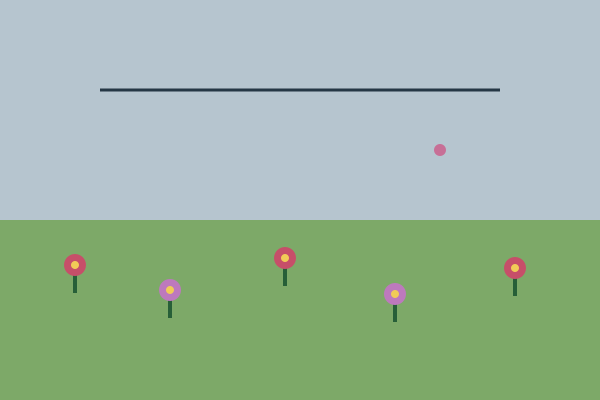
Ảnh dưới là phong cảnh minh họa **600 × 400 pixel** của BTVN. Trời có một vệt dây ngang và một vết hồng để thử sửa; phần hoa giúp kiểm việc sửa trời có làm đổi tiền cảnh hay không. Ảnh PNG gốc được lưu ở chế độ RGB, chưa có alpha. Đường bấm trong phần thực hành này đã kiểm trên **GIMP 3.0.4, giao diện tiếng Anh**; SGK minh họa bản 2.10.24.
1. Tải PNG, dùng **File → Open** mở ảnh; giữ tệp gốc bên ngoài.
2. Trong Layers, chọn lớp ảnh rồi dùng **Duplicate Layers** (Ctrl + Shift + D). Đổi tên bản sao phía trên thành **phong_canh**.
3. Chọn phong_canh để sửa. Tắt con mắt của bản sao sẽ thấy ảnh gốc; bật lại sẽ thấy bản đang sửa. Hai lớp phải còn trong danh sách, không gộp trước khi so.
Ở bước này hai lớp có hình giống nhau. Việc tạo bản sao chưa xóa vệt dây hoặc tự thay bầu trời.
Bài luyện
Ba lớp từ trên xuống là phong_canh (đã tách trời), bau_troi và ảnh gốc. Vùng trời mới hiện ở đâu?
Vùng trong suốt của lớp trên cho thấy lớp trời ở dưới.
Tên tệp không quyết định phần nhìn thấy.
Lớp phong_canh còn giữ hoa nên che lớp trời tại đó.
Không cần xóa ảnh gốc.
Lời giải
Lớp phong_canh ở trên giữ tiền cảnh; vùng trời đã trong suốt để lộ lớp bau_troi ngay bên dưới.
Bài luyện
Biểu tượng con mắt cạnh một lớp trong GIMP dùng để làm gì?
Kích thước ảnh là thao tác khác.
Con mắt điều khiển việc lớp có góp vào ảnh nhìn thấy hay không.
Mật độ in không liên quan con mắt.
Xuất JPEG là lệnh tệp.
Lời giải
Con mắt điều khiển hiển thị lớp; lớp đang được chọn mới là đích của thao tác chỉnh sửa.
Bài luyện
Trước khi tẩy bầu trời, vì sao nên Duplicate Layer rồi sửa trên bản sao?
Giữ bản gốc giúp quay lại và so kết quả.
GIMP vẫn mở và sửa được lớp gốc.
Duplicate chỉ sao chép lớp, chưa tự tách trời.
JPEG không giữ cấu trúc lớp của dự án.
Lời giải
Sửa trên bản sao là cách đơn giản để giữ dữ liệu ảnh gốc trong dự án.
Đang học