Cắt khung hình bỏ phần ngoài
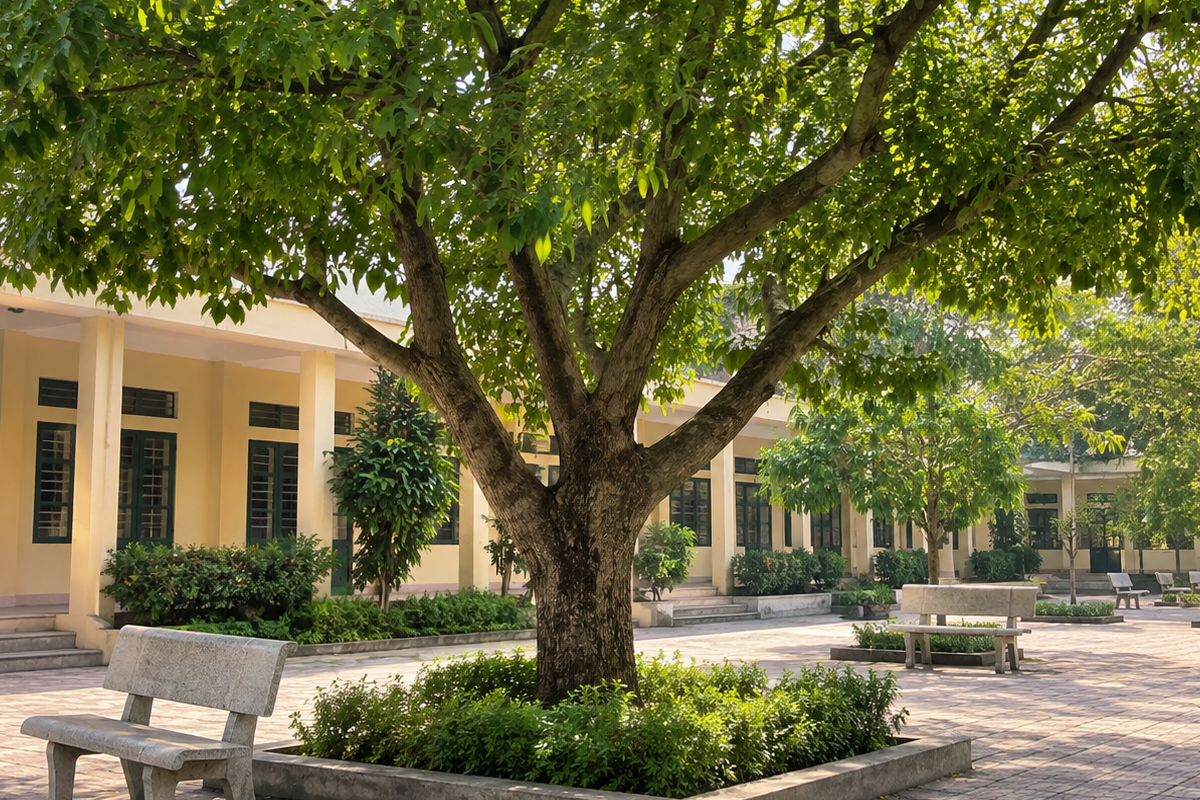
Ảnh gốc rộng 1448 pixel, cao 1086 pixel. Bản cắt giữ một vùng 1200 × 800 pixel quanh thân cây và sân. Phần ngoài khung bị bỏ trong bản xuất; thân cây và ghế vẫn có kích thước điểm ảnh như trước ở vùng giữ lại. Cắt giúp tập trung nội dung, nhưng phải xem có làm mất chi tiết cần kể hay không.
Trong GIMP 3.0.4 tiếng Anh, chọn **Crop Tool**, kéo khung quanh phần muốn giữ, rồi xác nhận. Làm trên bản sao để còn ảnh gốc nếu muốn đổi khung sau.
Bài luyện
Ảnh có phần trống thừa bên trái nhưng cây ở giữa đã vừa cỡ. Muốn bỏ phần thừa mà không thu nhỏ cây, thao tác phù hợp là gì?
Cắt bỏ vùng ngoài khung và giữ kích thước pixel của phần ở lại.
Thu nhỏ làm mọi chi tiết cùng nhỏ đi.
Mức xem không bỏ phần ảnh thừa.
Xóa gốc làm mất khả năng thử lại.
Lời giải
Cắt ảnh giữ vùng chứa cây và loại phần trống ngoài khung. Đổi kích thước toàn ảnh sẽ làm cây cũng nhỏ đi.
Đổi kích thước làm đổi số pixel
Bản cắt 1200 × 800 pixel được thu nhỏ thành 600 × 400 pixel: cả chiều rộng và chiều cao đều còn một nửa, nên hình không bị méo. Nếu đặt 600 × 800, tỉ lệ thay đổi và vật thể có thể bị kéo dãn. Biểu tượng mắc xích bên cạnh hai ô kích thước giúp giữ tỉ lệ khi nhập một chiều.
Trong GIMP 3.0.4, **Image → Scale Image…** đổi kích thước **toàn ảnh**. Lệnh đổi kích thước lớp chỉ tác động đến lớp đang chọn; phải phân biệt khi dự án có nhiều lớp. Phóng mức xem không thay được kích thước ảnh xuất.
Bài luyện
Bản cắt 1200 × 800 pixel cần thu nhỏ còn nửa chiều rộng và giữ tỉ lệ. Kích thước đúng là gì?
Chỉ giảm rộng sẽ làm méo tỉ lệ.
Cả hai chiều chia hai: 1200/2 = 600 và 800/2 = 400.
Chỉ giảm cao sẽ làm méo tỉ lệ.
Đây là tăng gấp đôi, không thu nhỏ.
Lời giải
Giữ tỉ lệ nghĩa là hai chiều cùng nhân một hệ số. Lấy 1200/2 = 600 và 800/2 = 400, nên ảnh mới là 600 × 400 pixel.
Bài luyện
Trong dự án nhiều lớp, chỉ ảnh nhỏ “Bồn hoa” cần thu bé, còn khung tờ rơi giữ nguyên. Nên đổi kích thước ở phạm vi nào?
Đổi toàn ảnh sẽ tác động cả khung tờ rơi.
Mức xem không đổi nội dung dự án.
Đổi kích thước đúng lớp chỉ tác động ảnh nhỏ cần sửa.
Các tệp khác không liên quan.
Lời giải
Vì chỉ một ảnh nhỏ cần đổi, phải chọn lớp chứa ảnh ấy và đổi kích thước lớp. Image → Scale Image đổi toàn bộ ảnh, gồm cả khung tờ rơi.
Xoay đổi hướng, không cắt nội dung
Bản cắt 1200 × 800 pixel khi xoay 90° trở thành 800 × 1200 pixel. Chiều rộng và chiều cao đổi vai trò; ảnh đứng thay vì nằm. Xoay phù hợp khi ảnh bị đặt sai hướng, còn cắt phù hợp khi khung chứa phần thừa. Sau khi xoay, nhìn lại chữ và vật thể để chắc hướng đúng.
Bài luyện
Ảnh 1200 × 800 pixel xoay 90° quanh ảnh. Nếu không cắt thêm, kích thước khung mới là gì?
Hai chiều đổi chỗ sau khi xoay 90°.
Đây là thu nhỏ, không phải xoay.
Xoay không tự tạo khung vuông.
Rộng mới bằng cao cũ và cao mới bằng rộng cũ.
Lời giải
Xoay 90° đổi chiều ngang thành chiều dọc. Do đó khung 1200 × 800 thành 800 × 1200 pixel.
Thực hành ba thao tác trên bản sao
**Nhiệm vụ:** từ ảnh cây sân trường, tạo ba bản: cắt khung, thu nhỏ và xoay.
**Dữ liệu:** ảnh PNG gốc; các bản kết quả mẫu 1200 × 800, 600 × 400 và 800 × 1200 pixel. Ảnh là minh họa, không phải địa điểm thật.
**Trình tự trên GIMP 3.0.4 tiếng Anh:** mở ảnh gốc; dùng **Crop Tool** giữ khung khoảng 1200 × 800 và xuất PNG. Từ bản cắt, dùng **Image → Scale Image…**, bật giữ tỉ lệ rồi nhập rộng 600 để nhận cao 400; xuất PNG. Mở lại bản cắt, dùng lệnh xoay 90° trong **Image → Transform** và xuất PNG. Mỗi kết quả lưu tên khác, không ghi đè gốc.
**Kết quả mong đợi:** bản cắt vẫn thấy cây và ghế; bản thu nhỏ không bị dãn; bản xoay có chiều rộng 800, cao 1200. Nếu bản thu nhỏ ra 600 × 800, kiểm khóa tỉ lệ trước khi áp dụng.
Đang học