Chữ trên ảnh phải đọc được
Tờ rơi mẫu đặt tiêu đề “GÓC SÂN TRƯỜNG” bằng một lớp chữ riêng và ghi “Ảnh minh họa · Không phải trường thật”. Lớp chữ riêng cho phép đổi câu, cỡ và vị trí mà không sửa ảnh nền. Chữ sáng đặt trên nền quá sáng sẽ khó đọc; chọn vùng nền tối hơn hoặc thêm khoảng nền tương phản, rồi kiểm ở kích thước xem thật.
Trong GIMP 3.0.4 tiếng Anh, dùng **Text Tool**, nhấp vào ảnh để tạo lớp chữ, rồi chọn lớp ấy khi muốn sửa. Dòng ghi ảnh minh họa cần còn đọc được sau khi xuất JPG.
Bài luyện
Tiêu đề trắng đặt trên mảng trời trắng nên khó đọc. Sửa nào trực tiếp giải quyết vấn đề?
Độ tương phản giữa chữ và nền giúp đọc tiêu đề.
Tên tệp không đổi độ tương phản.
Phóng mức xem không sửa ảnh xuất.
Xóa ghi chú không làm tiêu đề dễ đọc.
Lời giải
Chữ trắng cần nền đủ tối để nổi rõ. Đổi vị trí hoặc tạo nền tương phản giải quyết khả năng đọc trong sản phẩm xuất.
Chỉnh sáng và tương phản vừa đủ
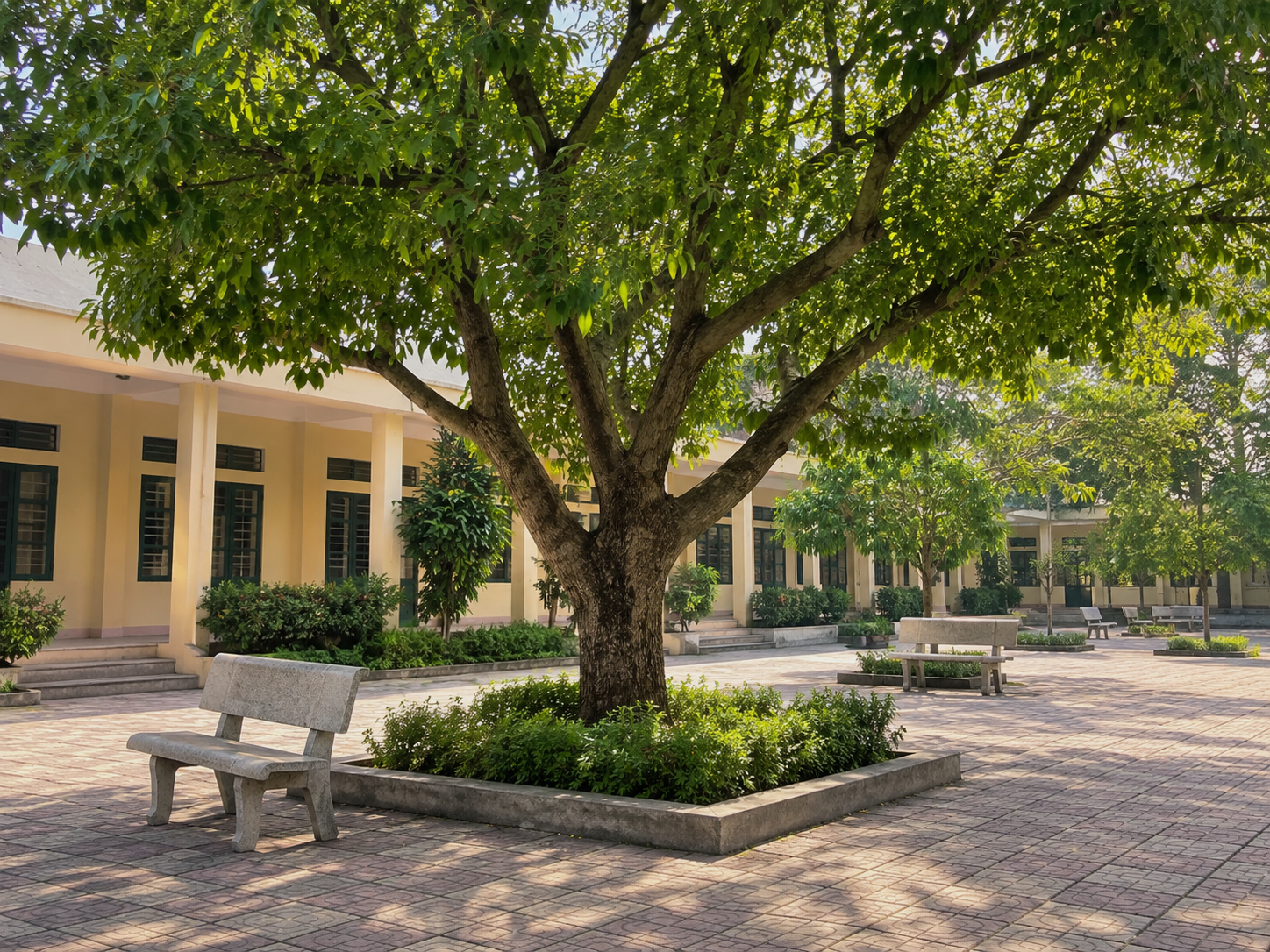
Bản “ảnh tối” được tạo từ ảnh gốc bằng cách giảm độ sáng trên lớp ảnh trong GIMP 3.0.4. So với ảnh gốc, nền gạch và tường tối đi; kích thước vẫn là 1448 × 1086 pixel. **Brightness** làm ảnh sáng hoặc tối hơn, còn **Contrast** tăng hoặc giảm chênh lệch giữa vùng sáng và tối. Chỉnh quá mạnh có thể làm vùng tối mất chi tiết hoặc vùng sáng bị trắng bệt.
Chọn đúng lớp hoặc vùng chọn trước khi dùng **Colors → Brightness-Contrast…**. Giữ bản gốc để so sánh; thanh chỉnh không phải thước đo ảnh “đẹp” cho mọi trường hợp.
Bài luyện
Sau khi tăng độ sáng rất mạnh, phần tường sáng trở thành mảng gần như trắng và mất vân. Nên làm gì?
Tăng tiếp có thể mất thêm chi tiết.
Giảm mức chỉnh giúp giữ chi tiết vùng sáng.
Đổi tên tệp không khôi phục chi tiết.
Mức xem không sửa dữ liệu ảnh.
Lời giải
Vùng sáng bị trắng bệt là dấu hiệu đã chỉnh quá mạnh. Cần giảm mức sáng hoặc tương phản và so với ảnh gốc để giữ chi tiết.
Mờ và sắc nét có mục đích khác nhau
Làm mờ có thể giảm chi tiết gây rối ở nền để chữ hoặc vật thể chính nổi hơn; tăng sắc nét có thể làm rìa vật thể rõ hơn. Cả hai không tạo lại chi tiết thật đã mất. Dùng quá mạnh có thể làm ảnh nhòe hoặc xuất hiện viền gắt. Với ảnh quan trọng, thử trên bản sao hoặc lớp riêng rồi nhìn kết quả ở mức xem 100%.
Nếu chỉ muốn nền phía sau chữ dịu hơn, phải chọn đúng lớp/vùng nền. Không áp hiệu ứng lên lớp chữ rồi kết luận ảnh nền đã được làm mờ.
Bài luyện
Muốn làm nền sau tiêu đề bớt rối nhưng giữ chữ rõ. Cách nào phù hợp?
Chỉnh đúng vùng nền giúp chữ giữ nét.
Làm mờ lớp chữ khiến tiêu đề khó đọc.
Xóa dự án không giúp kiểm kết quả.
Mức xem không làm nền trong ảnh xuất bớt rối.
Lời giải
Cần tác động lên nền, không phải chữ. Làm mờ vừa đủ vùng hoặc lớp nền rồi kiểm tiêu đề vẫn đọc được.
Bài luyện
Ảnh gốc đã mất chi tiết nhỏ do chụp mờ. Kết luận nào đúng về việc tăng sắc nét?
Công cụ không thể bảo đảm khôi phục thông tin không còn trong ảnh.
Độ sắc nét là điều chỉnh hình ảnh, không chỉ kích thước.
Rìa có thể rõ hơn, nhưng chi tiết đã mất không tự xuất hiện.
Công cụ sắc nét không tạo lớp chữ.
Lời giải
Tăng sắc nét có thể làm rìa hiện rõ hơn, nhưng không bảo đảm lấy lại chi tiết thật vốn không được ghi trong ảnh gốc.
Thực hành đọc kết quả trước và sau
**Nhiệm vụ:** đặt một dòng chữ ngắn lên ảnh và tạo bản tối hơn nhưng vẫn nhìn thấy cây, ghế và đường gạch.
**Dữ liệu:** ảnh cây sân trường, bản tối mẫu và tờ rơi JPG/XCF; ảnh là minh họa được tạo cho bài.
**Trình tự trên GIMP 3.0.4 tiếng Anh:** mở PNG gốc; dùng **Text Tool** tạo một dòng tiêu đề, kéo vào vùng nền đủ tối và kiểm ở mức xem 100%. Chọn lớp ảnh nền, mở **Colors → Brightness-Contrast…**, giảm sáng từng ít một và so với ảnh gốc. Nếu thử làm mờ, chỉ chọn vùng nền sau chữ; lưu XCF trước khi xuất JPG.
**Kết quả mong đợi:** chữ còn rõ, ảnh chỉ tối hơn vừa phải và chi tiết cây, ghế vẫn nhận ra. Nếu chữ mờ, kiểm có áp hiệu ứng lên lớp chữ thay vì nền. Nếu nền tối mất hết chi tiết, giảm mức chỉnh và đối chiếu ảnh gốc.
Đang học