Kích thước ảnh và cách quan sát
Ảnh số gồm các điểm ảnh (**pixel**). Kích thước 1448 × 1086 pixel nghĩa là có 1448 điểm theo chiều rộng và 1086 điểm theo chiều cao. Phóng to trong cửa sổ chỉ đổi **mức xem**; số điểm ảnh của tệp không tự tăng. Khi xuất một bản 600 × 400 pixel, số điểm ảnh mới thay đổi thật.
Bộ ảnh “Góc sân trường” là ảnh minh họa được tạo cho bài thực hành, **không phải ảnh chụp một trường thật**. Dùng ảnh này để thử thao tác; không suy ra thông tin về một địa điểm có thật.
Bài luyện
Ảnh có kích thước 1448 × 1086 pixel. Chỉ đổi mức xem trong cửa sổ GIMP từ 100% lên 200%. Kích thước tệp ảnh trở thành bao nhiêu?
Phóng màn hình không nhân đôi dữ liệu ảnh.
Mức xem thay đổi, kích thước pixel của ảnh giữ nguyên.
Thu nhỏ số pixel cần lệnh thay đổi kích thước ảnh.
200% là tỉ lệ xem, không phải chiều rộng và cao.
Lời giải
Mức xem 200% chỉ làm ảnh hiển thị lớn hơn trên màn hình. Ảnh vẫn rộng 1448 pixel và cao 1086 pixel.
Vùng chọn chỉ giới hạn phần đang sửa
Vẽ vùng chọn hình chữ nhật quanh bồn hoa rồi chỉnh độ sáng trên **lớp ảnh đang chọn**: các điểm ảnh ngoài vùng chọn của lớp ấy không nhận thao tác. Nếu lớp khác nằm phía trên và che khuất, phải chọn đúng lớp hoặc tạm ẩn lớp đó để nhìn kết quả. Vùng chọn không tự tách phần ảnh thành một lớp mới.
Trong GIMP 3.0.4 tiếng Anh, mở ảnh bằng **File → Open**, xem thuộc tính ở **Image → Image Properties**; công cụ chọn hình chữ nhật ở nhóm công cụ chọn. Sách minh họa GIMP 2.10.32, nên tên hoặc vị trí một số nút có thể khác ở máy đang dùng.
Bài luyện
Đã chọn vùng bồn hoa nhưng chỉnh sáng lại không thấy đổi. Điều nào cần kiểm trước?
Vùng chọn giới hạn thao tác trên lớp đang được chỉnh; lớp khác có thể che kết quả.
Độ dài tên tệp không điều khiển vùng chọn.
Mức xem không quyết định lớp đang chỉnh.
Hình nền máy tính không liên quan tới lớp trong GIMP.
Lời giải
Vùng chọn và lớp làm việc cùng nhau. Trước hết cần xác nhận lớp đang chọn chứa phần bồn hoa và không bị lớp khác che khuất.
Lớp ảnh giúp sửa từng thành phần
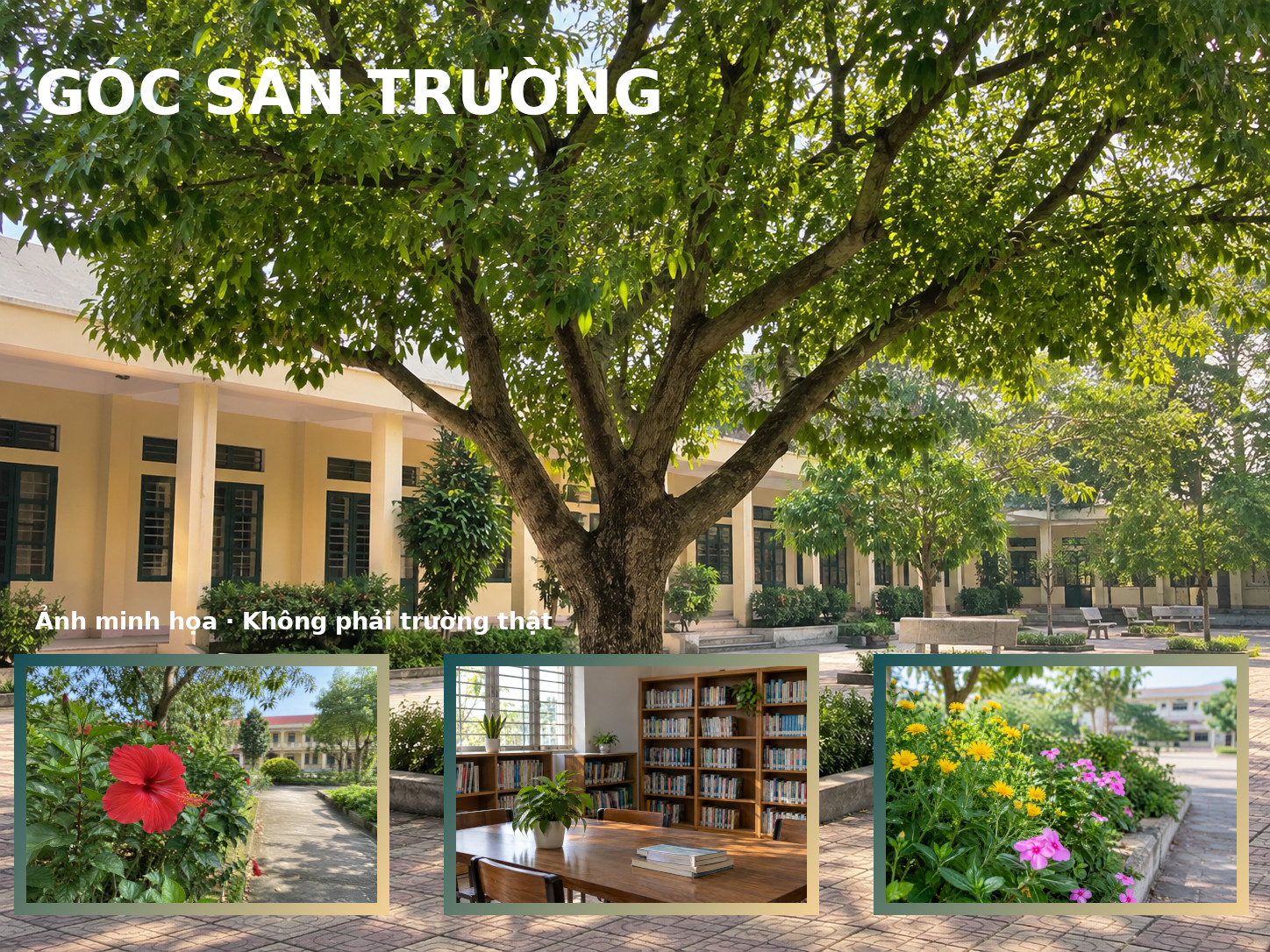
Tờ rơi mẫu có chín lớp trong tệp `.xcf`: ảnh nền, ba ảnh nhỏ, ba khung chuyển sắc dưới các ảnh nhỏ, dòng tiêu đề và dòng ghi rõ ảnh minh họa. Có thể đổi vị trí một ảnh nhỏ mà không phải vẽ lại ảnh nền. Lớp ở trên có thể che lớp dưới tại chỗ chồng lên nhau; vùng trong suốt cho phép thấy lớp dưới. Một ảnh JPG thông thường khi mở để xem không có nghĩa tệp ấy đã lưu đủ chín lớp chỉnh sửa.
Trong GIMP 3.0.4, **Save** lưu dự án `.xcf` để tiếp tục sửa lớp. **File → Export As…** tạo tệp `.jpg` hoặc `.png` để xem/chia sẻ. PNG có thể giữ vùng trong suốt; JPEG không giữ vùng trong suốt và thường nén mất mát. Dung lượng còn phụ thuộc nội dung và thiết lập nén, không chỉ kích thước pixel.
Bài luyện
Cần sửa riêng chữ và ba ảnh nhỏ trên tờ rơi vào ngày sau. Nên giữ tệp nào?
JPG đã xuất không giữ cấu trúc chín lớp để sửa riêng như dự án.
Ảnh chụp màn hình không giữ các lớp gốc.
XCF giữ lớp ảnh và lớp chữ để sửa tiếp.
Đổi đuôi không tạo dữ liệu dự án GIMP.
Lời giải
Tệp `.xcf` giữ cấu trúc lớp của dự án GIMP. Bản JPG phù hợp để chia sẻ hình hoàn chỉnh, nhưng không thay cho dự án nhiều lớp.
Bài luyện
Muốn xuất biểu tượng có nền trong suốt để đặt lên một ảnh khác. Lựa chọn nào phù hợp?
PNG hỗ trợ dữ liệu trong suốt.
Đổi tên JPG không tạo độ trong suốt.
TXT không chứa điểm ảnh chỉ vì đổi tên.
Mức xem không đổi định dạng tệp.
Lời giải
PNG hỗ trợ vùng trong suốt. JPEG không lưu vùng trong suốt theo cách ấy; đổi tên tệp hoặc phóng mức xem không tạo được nền trong suốt.
Thực hành mở và đọc tệp
**Nhiệm vụ:** mở một ảnh nguồn và dự án tờ rơi, nhận ra kích thước và chín lớp.
**Dữ liệu:** ảnh cây sân trường PNG và dự án XCF “Góc sân trường” kèm theo; tất cả ảnh là tư liệu minh họa được tạo cho bài này.
**Trình tự trên GIMP 3.0.4 tiếng Anh:** tải hai tệp về cùng một thư mục; dùng **File → Open** với ảnh PNG, xem **Image → Image Properties** để đọc 1448 × 1086 pixel. Mở tiếp XCF, nhìn danh sách lớp; tắt rồi bật biểu tượng mắt của lớp “Góc đọc sách” để thấy ảnh nhỏ biến mất rồi hiện lại. Lưu bản sao XCF nếu có chỉnh sửa; dùng **File → Export As…** nếu cần JPG.
**Kết quả mong đợi:** PNG có kích thước 1448 × 1086; XCF có chín lớp và tắt lớp ảnh nhỏ không xóa ảnh nền. Nếu chỉ thấy một lớp, kiểm đang mở XCF hay bản JPG xuất.
Đang học