Lề trang khác với căn lề đoạn
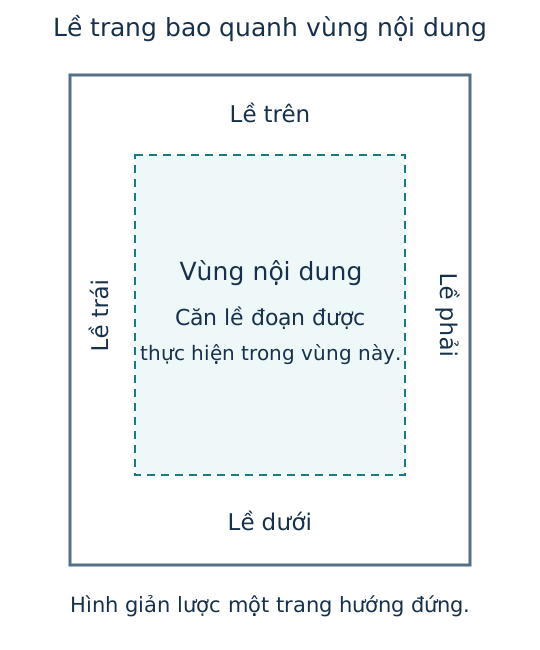
**Trình bày trang** gồm chọn khổ giấy, hướng trang và bốn lề. Lề trang là phần khoảng cách từ mép giấy đến vùng nội dung; căn lề đoạn là cách sắp xếp các dòng trong vùng dành cho đoạn.
Hình này minh họa trang hướng đứng với vùng nội dung nằm trong bốn lề. Đổi lề trang có thể làm vùng nội dung rộng hoặc hẹp hơn, khiến chữ được bố trí lại. Căn giữa một tiêu đề không đồng nghĩa đã đổi lề trái, phải của trang.
Bài luyện
Cần thay khoảng trống từ mép trái tờ giấy đến vùng nội dung. Thiết lập nào liên quan trực tiếp?
Cỡ chữ tác động đến kí tự, không trực tiếp đặt lề trang.
Đây là khoảng cách từ mép giấy đến vùng nội dung ở phía trái.
Màu chữ không đặt lề trang.
Căn giữa tác động đến cách trình bày của đoạn.
Lời giải
Lề trái của trang quy định phần khoảng trống ở phía trái giấy. Căn giữa, cỡ chữ và màu chữ không thay cho việc đặt lề trang.
Chọn theo nội dung và mục đích
**Portrait** là hướng đứng; **Landscape** là hướng ngang. Trang đứng thường phù hợp bài viết thông thường. Trang ngang có thể thuận tiện cho một bảng nhiều cột hoặc hình trải rộng. Cần xem nội dung và mục đích, không chọn hướng chỉ theo tên loại tài liệu.
Trong Word 2021/2024 trên Windows, dùng **Layout → Size** để chọn khổ giấy, **Layout → Orientation** để chọn hướng và **Layout → Margins** để chọn lề. Có thể dùng Custom Margins khi cần nhập các lề theo yêu cầu. SGK dùng tên thẻ Page Layout ở giao diện minh họa; các bước ở đây dùng tên Layout.
Bài luyện
Một bảng nhiều cột bị chật khi đặt trên trang đứng. Nhận xét nào phù hợp trước khi đổi bố cục?
Cần chọn theo nội dung và yêu cầu sử dụng.
Màu chữ không thay đổi độ rộng vùng nội dung.
Đổi hướng là một khả năng, vẫn cần kiểm bố cục tổng thể.
Căn lề đoạn không thay hướng trang.
Lời giải
Trang ngang có thể tạo thêm chiều rộng phù hợp với bảng, nhưng vẫn phải kiểm độ rộng cột, chữ và lề. Không coi mọi bảng hoặc mọi tài liệu đều bắt buộc cùng một hướng.
Thực hành hoàn thiện trang bài viết
Chuẩn bị **BaiViet.docx** từ bài trước và hình quyển sách minh họa ở liên kết. Lưu hình về máy; không cần dùng ảnh cá nhân thật. Hướng dẫn dùng Word 2021/2024 trên Windows, giao diện tiếng Anh.
1. Mở bài viết, chọn Layout → Size → A4 và Layout → Orientation → Portrait.
2. Vào Layout → Margins → Custom Margins, đặt Top, Bottom, Left, Right đều **2 cm** cho toàn tài liệu. Đây là yêu cầu của mẫu thực hành, không phải quy định chung cho mọi bài viết.
3. Đặt con trỏ sau phần nội dung, chọn Insert → Pictures → This Device, tìm hình đã lưu rồi chèn. Thu hoặc phóng bằng nút ở góc để giữ tỉ lệ; chọn cách đặt In Line with Text nếu muốn hình nằm cùng dòng nội dung.
4. Kiểm chữ, hình và các lề; lưu thành **BaiVietCoHinh.docx** để giữ bản trước.
Kết quả cần là trang A4 hướng đứng, lề 2 cm, hình không méo hoặc bị cắt. Nếu bố cục đổi sau khi chèn hình, kiểm kích thước, cách đặt hình và phạm vi đoạn đang dùng. Tệp bài viết mẫu có hình để đối chiếu, không yêu cầu sao chép y hệt vị trí từng điểm.
Bài luyện
Khi thu nhỏ hình quyển sách, cách nào giúp giữ hình không bị kéo dẹt?
Chỉ đổi chiều cao có thể làm sai tỉ lệ.
Lề trang không khắc phục tỉ lệ hình đã sai.
Chỉ đổi chiều rộng có thể làm hình bị méo.
Giữ tỉ lệ giúp chiều rộng và cao thay đổi phù hợp nhau.
Lời giải
Cần giữ tỉ lệ giữa chiều rộng và chiều cao khi thay kích thước. Dùng nút ở góc theo chế độ giữ tỉ lệ; không kéo riêng một chiều đến mức làm hình dẹt hoặc dài bất thường.
Xem trước rồi mới gửi lệnh in
Trong Word trên Windows, chọn **File → Print** để xem trước. Duyệt các trang và kiểm chữ, hình, bảng, lề; nếu nội dung bị cắt hoặc có trang trắng không cần thiết, quay lại sửa trước.
Khi được phép dùng máy in, kiểm đúng máy in, khổ giấy, trang cần in và số bản. Ví dụ, tài liệu có ba trang nhưng chỉ cần trang 2 thì nhập phạm vi **2**, số bản **1**, thay vì giữ mặc định in toàn bộ. Sau khi các thiết lập đúng, mới chọn Print.
Nếu chưa có máy in, vẫn có thể kiểm trang xem trước và lưu hoặc xuất PDF theo hướng dẫn của giáo viên. Có tệp PDF không có nghĩa đã in ra giấy; trước khi chia sẻ, mở PDF để kiểm bố cục.
Bài luyện
Tài liệu có ba trang; nhiệm vụ chỉ yêu cầu một bản trang 2. Thiết lập phù hợp là gì?
Thiết lập này đúng trang và số bản yêu cầu.
In tất cả sẽ thừa trang 1 và 3.
Cả phạm vi lẫn số bản đều khác yêu cầu.
Đổi hướng không thay việc chọn trang cần in.
Lời giải
Yêu cầu là một bản của riêng trang 2, nên cần đặt đúng phạm vi 2 và số bản 1. Kiểm máy in, giấy và xem trước để tránh gửi nhầm hoặc in thừa.
Bài luyện
Trang xem trước cho thấy một phần bảng vượt ngoài vùng in. Việc phù hợp là gì?
Phần vượt vùng in có thể bị mất trên bản giấy.
Cần sửa nguyên nhân bố cục trước khi in.
Số bản không sửa được phần bị cắt.
Cần giữ đủ nội dung theo yêu cầu.
Lời giải
Xem trước giúp phát hiện lỗi bố cục. Cần điều chỉnh bảng hoặc thiết lập trang cho phù hợp rồi kiểm lại; tăng số bản không sửa được nội dung bị cắt.
Đang học