Bảng giúp đối chiếu cùng một loại thông tin
Một kế hoạch có ba hoạt động, mỗi hoạt động cần ghi thời gian và nhóm thực hiện. Bảng đặt các loại thông tin vào những cột rõ ràng, giúp tìm và so sánh nhanh hơn.
| Hoạt động | Thời gian | Nhóm |
|---|---|---|
| Đọc sách | Thứ hai | Nhóm 1 |
| Thể thao | Thứ tư | Nhóm 2 |
| Văn nghệ | Thứ sáu | Nhóm 3 |
Đây là dữ liệu giả định. Bảng có **3 cột, 4 hàng nếu tính cả hàng tiêu đề**, gồm 12 ô chưa gộp. Hàng chạy ngang, cột chạy dọc; một ô nằm ở chỗ gặp của hàng và cột. Trong văn bản, ô có thể chứa chữ, số hoặc hình.
Bài luyện
Bảng kế hoạch trong bài có bao nhiêu hàng khi tính cả hàng tiêu đề?
Có ba hàng dữ liệu, nhưng còn một hàng tiêu đề.
12 là số ô của bảng chưa gộp.
Một hàng tiêu đề cộng ba hàng hoạt động là bốn.
Không cộng số hàng với số cột để đếm hàng.
Lời giải
Bảng gồm một hàng tiêu đề và ba hàng hoạt động, nên có 1+3=4 hàng. Ba cột là các loại thông tin Hoạt động, Thời gian, Nhóm.
Tạo đúng số hàng và cột
Trong Word 2021/2024 trên Windows, đặt con trỏ tại nơi cần bảng, chọn **Insert → Table** rồi chọn bảng 3 cột, 4 hàng. Có thể dùng hộp Insert Table để nhập số cột và hàng khi cần bảng lớn hơn vùng chọn nhanh.
Nhập tiêu đề vào hàng đầu, mỗi hoạt động vào một hàng tiếp theo. Nháy vào đúng ô để nhập hoặc sửa; dùng chuột hoặc phím mũi tên để di chuyển. Nếu gõ nhầm thời gian sang cột Nhóm, phải chuyển dữ liệu về đúng ô, không chỉ đổi màu.
Kéo đường biên cột/hàng để điều chỉnh kích thước; căn chữ trong ô và kiểm bảng không vượt lề. Không thêm các cột rỗng chỉ để tạo khoảng cách trình bày.
Bài luyện
Trong bảng kế hoạch, cần biết hoạt động của Nhóm 2. Dữ liệu nào đúng?
Đây là dữ liệu của Nhóm 1.
Đây là dữ liệu của Nhóm 3.
Thời gian này không đi cùng Đọc sách trong bảng.
Hàng của Nhóm 2 ghi Thể thao và Thứ tư.
Lời giải
Tìm Nhóm 2 ở cột Nhóm rồi đọc cùng hàng sang hai cột còn lại. Hàng ấy ghi Thể thao, Thứ tư; không ghép dữ liệu ở hai hàng khác nhau.
Chèn hàng khác với thêm cột
Một hoạt động mới cần thêm một **hàng** cùng các trường Hoạt động, Thời gian, Nhóm. Một loại thông tin mới, chẳng hạn Ghi chú cho mọi hoạt động, cần thêm một **cột**.
Đặt con trỏ trong bảng để hiện nhóm lệnh dành cho bảng. Dùng Insert Above/Insert Below để thêm hàng ở trên/dưới vị trí chọn; Insert Left/Insert Right để thêm cột bên trái/phải. Các lệnh nằm ở thẻ bố trí của bảng, không phải phần Layout dùng đặt hướng toàn trang.
Muốn bỏ hẳn một hàng, chọn đúng hàng rồi dùng Delete Rows. Chọn nội dung và nhấn Delete có thể chỉ xóa chữ trong ô, vẫn để hàng tồn tại. Sau khi sửa phải đếm và đọc lại bảng.
Bài luyện
Cần bổ sung hoạt động Trưng bày vào thứ ba, vẫn dùng ba loại thông tin đã có. Cần thêm gì?
Đây là một bản ghi hoạt động mới có cùng các trường.
Cột dùng cho loại thông tin, không phải một hoạt động mới.
Không cần lặp hàng tiêu đề cho từng ô.
Cột rỗng không ghi đúng dữ liệu cần bổ sung.
Lời giải
Trưng bày là một hoạt động mới, nên thêm hàng chứa hoạt động, thời gian và nhóm. Nếu sắp theo thứ trong tuần, hàng thứ ba được đặt giữa thứ hai và thứ tư.
Bài luyện
Đã xóa chữ trong một hàng nhưng khung hàng vẫn còn. Muốn bỏ hẳn hàng, cần làm gì?
Màu chữ không thay cấu trúc bảng.
Delete Rows xóa cấu trúc hàng đã chọn.
Delete Table xóa cả bảng, khác yêu cầu.
Thêm cột không xóa hàng rỗng.
Lời giải
Xóa chữ chỉ làm trống nội dung. Lệnh Delete Rows loại bỏ hàng khỏi bảng; cần chọn đúng phạm vi để giữ các hàng còn lại.
Gộp ô và tách ô
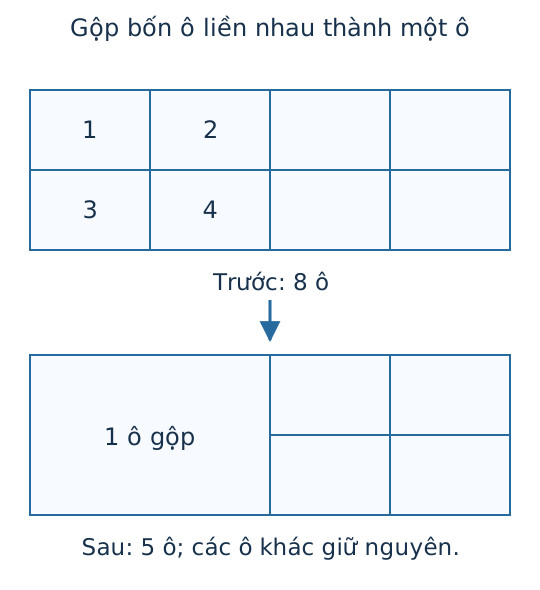
**Gộp ô** biến các ô liền nhau đã chọn thành một ô lớn. **Tách ô** chia ô đang chọn thành các phần theo số hàng/cột cần thiết. Sau thao tác phải kiểm nội dung và đường biên, không cho rằng tách ô luôn tự trả lại bố cục cũ.
Trong hình, bảng ban đầu có 2 hàng, 4 cột, tức 8 ô. Bốn ô bên trái được gộp thành một nên tổng số ô còn 8−4+1=5. Các ô bên phải giữ nguyên.
Trong Word, chọn các ô liền nhau rồi dùng **Merge Cells** trong nhóm lệnh bố trí bảng; có thể dùng menu nháy phải. Muốn tách, chọn ô, dùng **Split Cells**, nhập số cột/hàng cần chia và xác nhận. Tránh gộp hàng tiêu đề của bảng kế hoạch nếu việc đó làm khó nhận ra ba loại thông tin.
Bài luyện
Theo hình minh họa, gộp bốn ô trong bảng có 8 ô thành một ô thì còn bao nhiêu ô?
Không chỉ bớt bốn ô; còn phải tính một ô gộp.
Bớt một ô chỉ phù hợp gộp hai ô thành một.
Tám ô trừ bốn ô cũ cộng một ô mới bằng năm.
Cấu trúc ô đã thay đổi sau gộp.
Lời giải
Bốn ô đã chọn không còn tồn tại riêng, được thay bằng một ô gộp. Tổng số ô là 8−4+1=5; các ô ngoài vùng chọn giữ nguyên.
Thực hành và kiểm lại bảng
Nhiệm vụ là tạo bảng kế hoạch từ dữ liệu đầu bài bằng Word trên máy tính. Không dùng danh sách liên hệ thật của lớp.
1. Tạo bảng 3 cột, 4 hàng, nhập đúng ba tiêu đề và ba hàng hoạt động.
2. Thêm Trưng bày, Thứ ba, Nhóm 4 vào một hàng giữa Đọc sách và Thể thao; kiểm lúc này bảng có 5 hàng tính cả tiêu đề.
3. Thử xóa đúng hàng vừa thêm bằng Delete Rows; kiểm bảng trở về 4 hàng và không mất dữ liệu khác.
4. Trên một bảng thử riêng 2 hàng, 4 cột, gộp bốn ô bên trái như hình; kiểm còn 5 ô. Không dùng bảng kế hoạch cần giữ làm nơi thử thao tác chưa chắc chắn.
5. Điều chỉnh độ rộng cột và căn chữ cho dễ đọc, lưu **KeHoach.docx**, đóng rồi mở lại để kiểm.
Kết quả của bảng kế hoạch cần đúng 4 hàng, 3 cột và đúng dữ liệu ban đầu. Tệp mẫu dùng đối chiếu; một bảng nhìn gần giống nhưng có hàng rỗng hoặc dữ liệu sai cột vẫn cần sửa.
Bài luyện
Sau khi thêm một hoạt động rồi xóa đúng hàng vừa thêm, kết quả mong đợi của bảng kế hoạch là gì?
Kết quả này chưa xóa đúng hàng mới thêm.
Hoạt động mới cần một hàng, không phải loại thông tin mới.
Không có yêu cầu xóa hàng tiêu đề.
Thêm rồi bỏ đúng hàng mới sẽ giữ lại bảng ban đầu.
Lời giải
Bảng ban đầu có 4 hàng, 3 cột. Thêm một hàng thành 5 hàng; xóa đúng hàng mới thì trở lại 4 hàng, không ảnh hưởng ba hoạt động ban đầu.
Đang học