Chọn theo hình, không theo màu của cả ảnh
Vùng chọn khoanh phần được tác động trên **lớp đang hoạt động**. **Rectangle Select** (phím R trong bản sách) tạo vùng chữ nhật; **Ellipse Select** (phím E) tạo hình elip hoặc tròn; **Free Select** cho đường bao tùy ý, thích hợp khi mép hoa hoặc nửa quả táo không thẳng. Kéo để đặt khung và điều chỉnh trước khi chạy lệnh màu. Phần ngoài vùng chọn vẫn giữ màu cũ trên lớp ấy.
Nếu chiếc đĩa có hình tròn, dùng Ellipse Select nhanh hơn Rectangle. Nếu cần khoanh một nửa quả táo cong, Free Select có thể theo sát mép hơn hình chữ nhật. Với biên quá khó nhìn, phóng to màn hình bằng Zoom để đặt điểm chính xác hơn; Zoom không đổi ảnh gốc.
Nét đứt cho biết phần nào được sửa
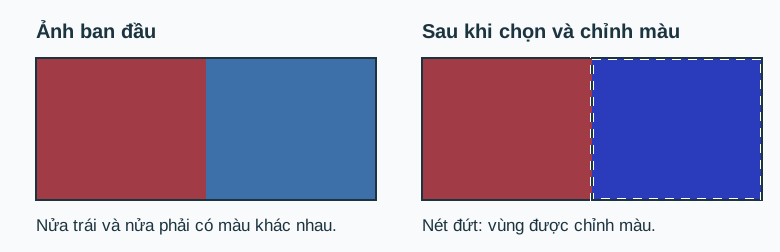
Hình dưới dùng **hai nửa màu giả định** để nhìn rõ kết quả. Trước khi chỉnh, nửa phải xanh lam. Chọn nửa phải rồi dùng Color Balance, màu nửa phải chuyển sang xanh tím; nửa trái đỏ sẫm giữ nguyên. Đây là sơ đồ nguyên lí, không phải ảnh giao diện GIMP. Thử trên GIMP 3.0.4 với ảnh hai nửa màu cho đúng kết quả ấy: pixel ở nửa không chọn giữ nguyên, pixel trong vùng chọn đổi màu.
Thử vùng chữ nhật và elip

Dùng bản XCF hai mảng màu đã chỉnh toàn ảnh ở bài trước. Các thao tác sau đã kiểm trên **GIMP 3.0.4, giao diện tiếng Anh**.
1. Chọn **Rectangle Select (R)**. Trong Tool Options, tắt Feather edges; đặt Position = **(0, 0)** và Size = **(200, 200)**, đơn vị px. Khung nét đứt phải bao đúng nửa trái.
2. Mở **Colors → Hue-Saturation**, chọn **R (nhóm đỏ)**, giữ Hue = 0 và Lightness = 0, tăng Saturation lên **20**. Giữ Merge filter được chọn, xem Preview rồi nhấn OK. Mảng đỏ phải đổi; toàn bộ nửa phải giữ màu sau bước chỉnh toàn ảnh.
3. Dùng **Select → None**, rồi **Ellipse Select (E)**. Tắt Feather edges; đặt Position = **(230, 30)**, Size = **(140, 140)**. Vùng tròn nằm trong mảng xanh, không chạm mảng đỏ.
4. Mở **Colors → Color Balance**, chọn Midtones; đặt hai cặp đầu bằng 0 và Yellow–Blue = **20**, giữ Preserve luminosity và Merge filter được chọn. Xem Preview rồi nhấn OK.
5. Lưu XCF mới và xuất PNG. Chỉ vùng tròn trong mảng xanh đổi ở bước 4; góc ngoài hình tròn và cả mảng đỏ giữ màu của bước 2.
Hình kết quả và tệp XCF dưới đây giúp đối chiếu vị trí vùng tròn. Nếu cả mảng xanh đổi ở bước 4, dùng Undo, kiểm vùng nét đứt rồi làm lại.
Bài luyện
Muốn chọn đúng phần chiếc đĩa tròn trong ảnh, công cụ nào phù hợp nhất?
Ellipse Select tạo vùng tròn/elip.
Rectangle tạo vùng chữ nhật, dễ lấy cả nền quanh đĩa.
Zoom đổi mức nhìn, không tạo vùng chọn.
Brightness-Contrast là lệnh chỉnh sáng.
Lời giải
Phần cần chọn hình tròn, nên dùng Ellipse Select rồi điều chỉnh khung theo mép đĩa.
Bài luyện
Trong hình hai nửa màu, chỉ nửa phải có vùng chọn trước khi cân bằng màu. Điều gì đúng?
Vùng chọn giới hạn lệnh ở phần được chọn.
Phần ngoài vùng chọn không nhận chỉnh màu.
Cân bằng màu không phải lệnh xóa ảnh.
Vùng chọn không đổi kích thước ảnh.
Lời giải
Lệnh chỉnh màu tác động trong vùng nét đứt; nửa trái ngoài vùng chọn giữ nguyên.
Bài luyện
Muốn vẽ vùng chọn theo mép cong của nửa quả táo, công cụ nào linh hoạt nhất trong ba công cụ cơ bản?
Hình chữ nhật khó theo mép cong.
Elip có dạng cố định, không theo mọi đường cong.
Free Select đặt đường bao tùy ý quanh phần cần chọn.
Scale Image thay kích thước toàn ảnh.
Lời giải
Free Select tạo đường bao tùy ý, nên có thể đi theo mép cong của phần quả táo cần sửa.
Đang học