Bốn bước theo đúng thứ tự lớp
Dùng ảnh phong cảnh **tự chụp hoặc được phép dùng**, giữ lớp gốc. **(1)** Duplicate Layer, đặt tên phong_canh; thêm alpha cho bản sao nếu chưa có. **(2)** Chọn phần trời trên phong_canh bằng Free Select, dùng **Edit → Clear** để tạo vùng trong suốt; phóng to để kiểm mép cây, sửa bằng Eraser/cọ nhỏ nếu cần. **(3)** Tạo lớp mới bau_troi, đặt **giữa phong_canh và ảnh gốc**. Chọn hai sắc lam vừa phải làm màu nổi/nền và dùng Gradient trên lớp bau_troi; kéo theo chiều muốn chuyển sáng. **(4)** Bật lại phong_canh, kiểm trời mới hiện qua phần đã tách và cánh đồng vẫn còn.
Ở bản GIMP khác, tên hoặc vị trí lệnh có thể thay đổi; hãy kiểm lớp đang chọn, alpha và thứ tự lớp ở hộp Layers trước khi Clear hoặc đổ màu. Số màu trong SGK chỉ là ví dụ cho ảnh của sách.
Đọc ảnh ghép để bắt lỗi
Nếu chỉ thấy một nền xanh che cả bông hoa, có thể lớp bau_troi kín đang nằm **trên** phong_canh; kéo nó xuống giữa phong_canh và ảnh gốc. Nếu trời cũ còn hiện, có thể chưa tẩy hết trên phong_canh hoặc lớp trời mới đang bị ẩn. Nếu mép cây bị cắt nham nhở, phóng to và sửa trên bản sao bằng cọ nhỏ, rồi xem lại ở cỡ thường để tránh mép giả.
Lưu **XCF** để giữ ba lớp và đường quay lại; xuất ảnh cuối sang JPEG khi cần nộp ảnh ghép. Mở lại bản xuất để kiểm đúng bố cục và màu. Bài thực hành không yêu cầu ảnh người thật hay thông tin cá nhân.
Thay trời trên bộ ảnh đã sửa vết
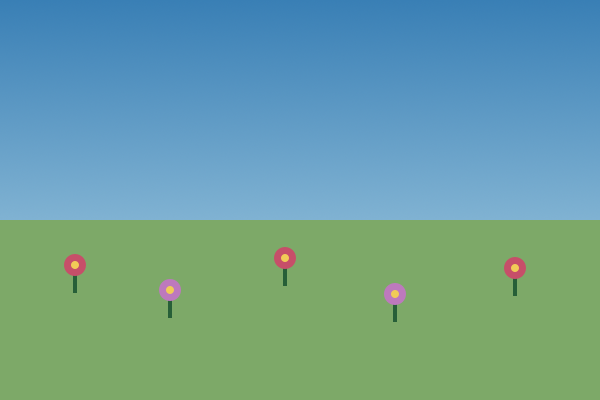
Dùng **XCF sửa vết** ở liên kết dưới: ảnh 600 × 400 pixel có phong_canh ở trên và ảnh gốc ở dưới. Các bước đã kiểm trên **GIMP 3.0.4, giao diện tiếng Anh**.
1. Chọn phong_canh. Nháy phải tên lớp, chọn **Add Alpha Channel** nếu lớp chưa có alpha.
2. Dùng **Free Select (F)** khoanh kín phần trời từ mép trên đến đường ngang ở **y = 220**, đủ chiều rộng ảnh; nhấn Enter xác nhận. Dùng **Edit → Clear**, rồi **Select → None**. Tắt con mắt của lớp gốc để kiểm trời trên phong_canh đã trong suốt hoàn toàn, kể cả sát hai mép ảnh; hoa vẫn còn.
3. Chọn lớp ảnh gốc, dùng **New Layer** (Ctrl + Shift + N), đặt tên **bau_troi**, kích thước 600 × 400, Fill with = Transparency. Kiểm lớp mới nằm **giữa** phong_canh và ảnh gốc.
4. Nháy ô màu nổi, nhập HTML notation **397fb5**; đặt màu nền **badcea**. Đây là hai sắc lam dùng riêng cho mẫu này. Chọn bau_troi, dùng **Gradient (G)**, kiểu **FG to BG (RGB)**, Shape = Linear. Kéo từ **(300, 0)** xuống **(300, 400)** rồi nhấn Enter để chốt.
5. Bật hiển thị cả ba lớp. Trời phải chuyển từ lam đậm ở trên sang lam nhạt hơn ở chân trời; toàn bộ cánh đồng hoa giữ nguyên. Nếu lớp trời che hoa, kiểm lại thứ tự phong_canh → bau_troi → ảnh gốc.
6. Lưu XCF mới để giữ ba lớp, xuất PNG và mở lại bản xuất. Liên kết dưới có XCF ba lớp và PNG kết quả để đối chiếu.
Ảnh mẫu có đường chân trời thẳng để dễ kiểm. Với ảnh chụp có cây, cần khoanh theo mép và sửa từng đoạn nhỏ; không cắt thẳng qua chi tiết cần giữ chỉ để làm giống mẫu.
Bài luyện
Muốn trời chuyển màu hiện sau cánh đồng đã tách, thứ tự lớp từ trên xuống nào đúng?
Lớp tiền cảnh ở trên, lớp trời ở giữa, bản gốc ở dưới.
Lớp trời kín trên cùng che phong cảnh.
Ảnh gốc kín trên cùng che các lớp mới.
Một lớp gốc không đủ giữ riêng trời mới và tiền cảnh.
Lời giải
Đặt phong_canh trên cùng và làm vùng trời trong suốt; bau_troi ngay dưới sẽ hiện qua đó.
Bài luyện
Sau khi Clear vùng trời trên phong_canh đã có alpha, thấy ô caro. Bước tiếp theo phù hợp là gì?
Trời mới sẽ hiện qua lỗ trong suốt của phong_canh.
Xóa lớp tiền cảnh làm mất công tách.
Ô caro chỉ báo trong suốt.
Kích thước ảnh không giải quyết lớp trời.
Lời giải
Lớp trời mới đặt dưới bản sao tiền cảnh, sau đó xem ảnh ghép và sửa mép nếu cần.
Bài luyện
Nếu lớp bau_troi kín nằm trên cùng và bật hiển thị, kết quả dễ xảy ra nhất là gì?
Lớp kín ở trên sẽ che hình của các lớp dưới.
Muốn chỉ hiện qua vùng tách phải đặt dưới phong_canh.
Lớp ảnh không tự thành vùng chọn.
Thay thứ tự không xóa lớp gốc.
Lời giải
Hãy kéo bau_troi xuống dưới phong_canh; thứ tự hiển thị quyết định kết quả ghép.
Đang học