Làm thẳng rồi mới chọn bố cục
SGK đưa ảnh chụp bị nghiêng và có phần thừa. Mở **bản sao** ảnh trong GIMP, chọn **Rotate** (sách dùng Shift+R), xoay nhẹ tới khi đường nhà hoặc chân trời thẳng rồi xác nhận Rotate. Nếu xoay sai, hoàn tác và làm lại; xoay thường tạo các góc trống quanh ảnh. Chọn **Crop** (sách dùng Shift+C), kéo một khung giữ lại phần cần thiết, điều chỉnh vị trí/kích thước khung, rồi nhấn **Enter**. Kiểm ảnh sau cắt còn đủ chủ thể và không giữ góc trống.
Khung Crop xác định phần ảnh cần giữ khi xuất. Trên **GIMP 3.0.4**, bật **Delete cropped pixels** nếu muốn xóa hẳn các pixel ngoài khung như trong mẫu thực hành dưới đây. Ảnh còn lại ít pixel hơn nên khả năng in lớn ở cùng mật độ giảm; giữ tệp gốc và tránh cắt quá sát chủ thể. Nếu chỉ muốn nhìn gần để chọn ranh giới, dùng Zoom trước; Zoom không làm thay đổi kết quả xuất.
Giữ bản sửa được và bản dùng để chia sẻ
**File → Save** của GIMP lưu dự án **XCF**, giữ thông tin làm việc như lớp ảnh để còn sửa tiếp. Muốn một ảnh **JPEG/JPG** để gửi hoặc chèn vào tài liệu, dùng **File → Export As** (SGK ghi File → Export), chọn nơi lưu, đặt tên `.jpg`, xác nhận các hộp Export và mở lại tệp để kiểm đúng ảnh. Bản GIMP mới có thể hiện chữ “Export As”; chức năng vẫn là xuất ảnh sang định dạng khác. JPEG không giữ các lớp để sửa tiếp như XCF và có nén mất mát; giữ cả XCF nếu dự kiến chỉnh lại.
Với ảnh bài tập được phép sử dụng, lưu tệp gốc riêng, tạo `anh_da_cat.xcf` và `anh_da_cat.jpg`. Kiểm tệp JPEG mở được, không bị nghiêng và không cắt mất chi tiết chính. SGK yêu cầu chọn ảnh của mình cho phần vận dụng; không dùng ảnh riêng tư của người khác lên hệ thống học tập.
Xoay và cắt mẫu đã thu nhỏ
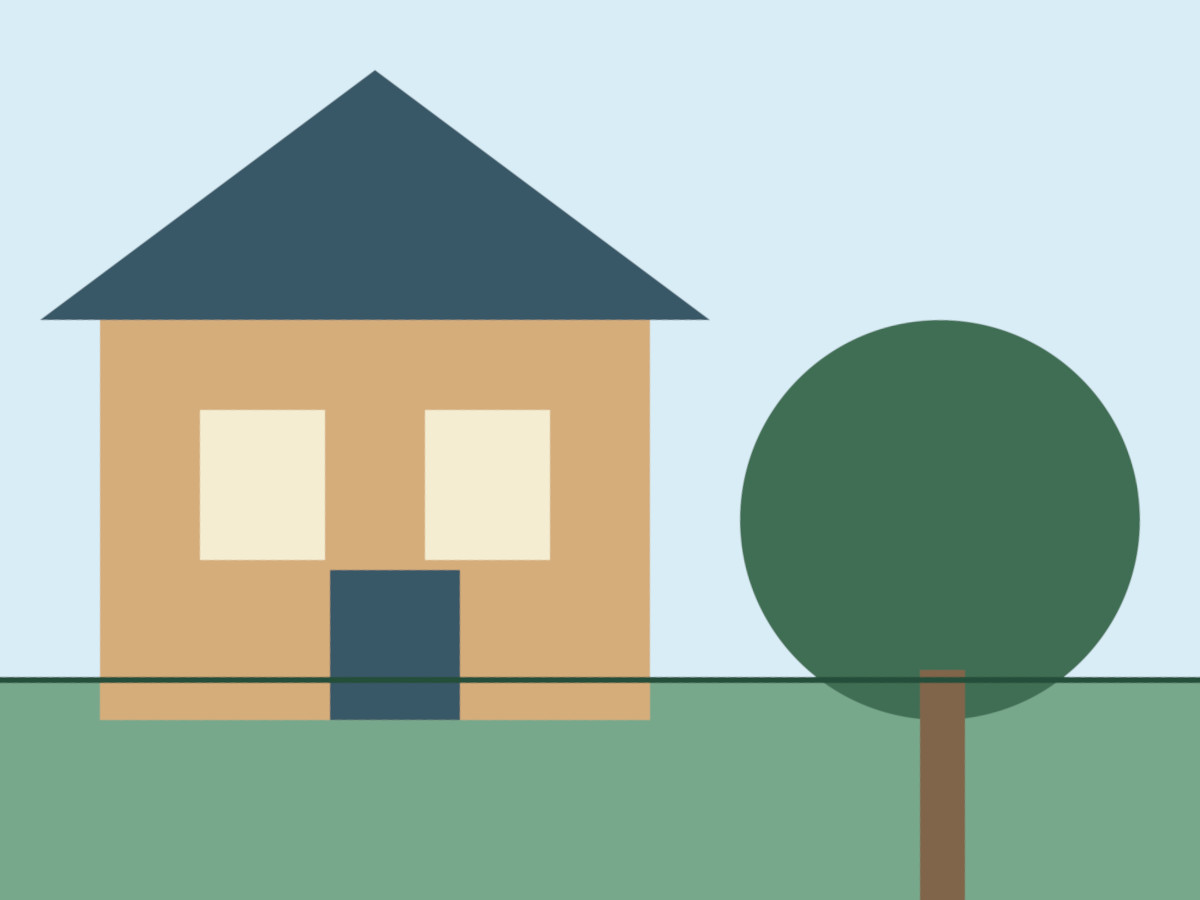
Tiếp từ bản 1560×1560 ở 300 ppi của bài trước. Với GIMP 3.0.4, chọn Rotate, xoay **−5°** quanh tâm (780,780) để đường nền thẳng; xác nhận Rotate. Đây là góc dành riêng cho ảnh mẫu đã nghiêng 5°, không phải góc dùng cho mọi ảnh.
Chọn Crop, bật **Delete cropped pixels**. Trong Tool Options, đặt Position=(200,180), Size=(1200,900), đơn vị px; nhấn Enter. Kiểm ảnh 1200×900 còn ngôi nhà, tán cây và đường nền ngang, không giữ các góc trống do xoay.
Dùng Save As tạo XCF với tên mới. Sau đó Export As sang JPEG, xác nhận hộp xuất; mẫu đối chiếu dùng Quality 90. Mở lại cả hai tệp để kiểm đúng bố cục và kích thước 1200×900. Ở 300 ppi, cỡ in tương ứng 4×3 inch. JPEG là bản ảnh đã ghép, XCF giữ dữ liệu làm việc để chỉnh tiếp.
Bài luyện
Ảnh bị nghiêng và có góc trống sau khi xoay. Thứ tự hợp lí là gì?
Cắt trước có thể thiếu chỗ sau khi xoay.
Xoay tạo bố cục thẳng rồi cắt góc trống.
Ppi không làm đường chân trời thẳng.
Tên tệp không sửa nội dung ảnh.
Lời giải
Dùng Rotate để làm thẳng, rồi Crop chọn phần giữ lại và loại góc trống.
Bài luyện
Trong GIMP, muốn có tệp JPEG để dùng ngoài chương trình, thao tác nào đúng?
Save dùng cho dự án XCF.
Zoom không tạo tệp.
Export As ghi ảnh sang định dạng JPEG.
Kích thước in không xuất tệp.
Lời giải
Save giữ dự án XCF; Export As tạo ảnh JPEG/JPG để chia sẻ.
Bài luyện
Vì sao nên giữ cả tệp XCF sau khi xuất JPEG?
JPEG là định dạng ảnh phổ biến, có thể mở ở nhiều máy.
XCF giữ dự án/lớp để sửa lại thuận tiện.
Dung lượng phụ thuộc nội dung, không luôn nhỏ hơn.
Crop ảnh có thể xuất sang JPEG.
Lời giải
XCF là bản dự án của GIMP; JPEG là bản xuất để dùng, không giữ lớp như dự án.
Đang học