Mở ảnh và nhìn đúng chỗ
SGK dùng **GIMP** để sửa ảnh bitmap. Sau khi mở tệp ảnh bằng **File → Open**, tìm ba vùng cần dùng ngay: **vùng hiển thị ảnh** ở giữa, **bảng công cụ** chứa Zoom/Rotate/Crop, và **tùy chọn công cụ** thay đổi theo công cụ vừa chọn. Khung quản lí lớp ảnh giúp thấy lớp nào đang được sửa. SGK chụp GIMP **2.10.24** với bộ biểu tượng Legacy; phần thực hành mẫu dưới đây được kiểm trên **GIMP 3.0.4, giao diện English**. Vị trí và hình biểu tượng có thể khác; tìm theo tên lệnh của chức năng cần dùng.
Nếu giao diện tách nhiều cửa sổ, sách hướng dẫn **Windows → Single-Window Mode** để gom lại. SGV lưu ý hộp công cụ có thể đang bị ẩn; dùng menu Windows để kiểm các bảng đang ẩn trước khi kết luận phần mềm thiếu chức năng.
Zoom chỉ đổi cách nhìn
Nhiệm vụ 1 của SGK: mở một ảnh, chọn **Zoom**, chọn *Zoom in* để nhìn lớn hơn hoặc *Zoom out* để nhìn nhỏ hơn rồi bấm vào ảnh. Có thể dùng mức thu phóng trên thanh trạng thái nếu giao diện khác sách. Khi Zoom từ 100% lên 200%, một chi tiết chiếm nhiều chỗ trên màn hình hơn, nhưng **số pixel của tệp không tăng** và ảnh in không tự lớn hơn. Khi phóng mạnh sẽ thấy các ô pixel rõ hơn; cách hiển thị đó không tạo thêm chi tiết ảnh.
Ví dụ ảnh 600 × 600 px vẫn là 600 × 600 px sau khi Zoom 200%. Muốn đổi thật số pixel để gửi qua mạng hoặc làm ảnh nhỏ hơn, dùng lệnh thay đổi kích thước ảnh; muốn đổi kích thước **in** mà giữ nguyên pixel, dùng thông số in. Ba việc này có mục đích khác nhau.
Mở ảnh mẫu và kiểm Zoom
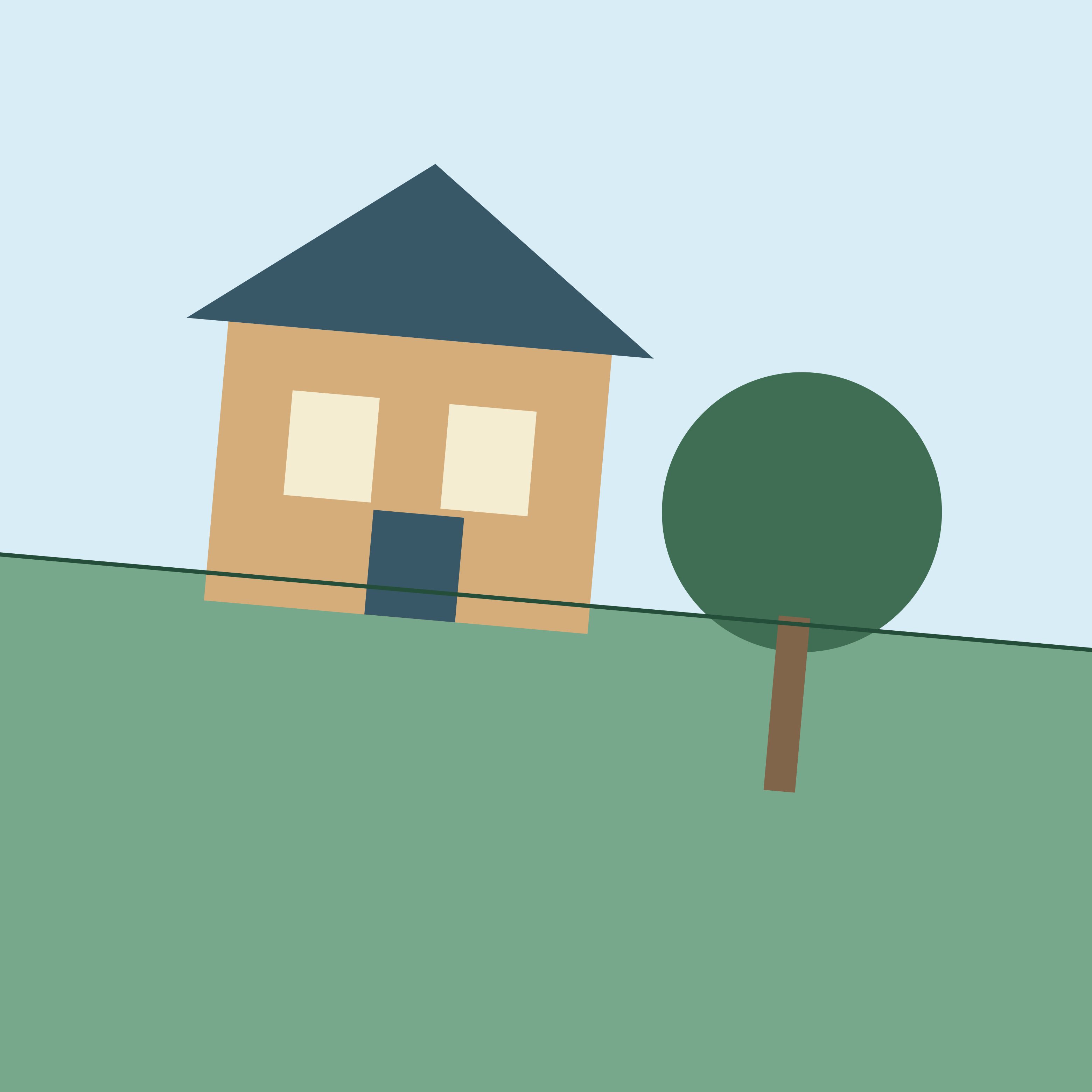
Ảnh hình học do BTVN dựng có kích thước 3120×3120 px, gồm ngôi nhà và cây bị nghiêng 5°. Mở tệp PNG mẫu bằng File → Open, chọn Zoom rồi quan sát ở 200%. Kiểm lại số pixel qua Image → Scale Image: vẫn 3120×3120; đóng hộp bằng Cancel để không thay kích thước.
Mẫu là ảnh vẽ dùng để thử thao tác, không phải ảnh chụp. Có thể dùng ảnh khác được phép sử dụng cho phần vận dụng, nhưng các thông số cần đối chiếu theo chính tệp đó.
Bài luyện
Bấm Zoom in trong GIMP làm gì?
Zoom không lấy mẫu lại ảnh.
Zoom đổi mức nhìn trong cửa sổ.
Ảnh gốc mờ không tự nét lại.
Zoom không phải lệnh xuất tệp.
Lời giải
Zoom thay đổi cách hiển thị trên màn hình, không đổi 600 × 600 px thành số pixel khác.
Bài luyện
Trong giao diện GIMP, nơi nào hiển thị các lựa chọn riêng của công cụ Zoom?
Nơi này đổi theo công cụ đang chọn.
Tên tệp không chứa chế độ Zoom in/out.
Danh sách lớp dùng quản lí lớp ảnh.
Xuất JPEG là tác vụ khác.
Lời giải
Chọn Zoom ở bảng công cụ, rồi tìm Zoom in/Zoom out trong vùng tùy chọn công cụ.
Bài luyện
Ảnh 600 × 600 px được Zoom 200%. Kích thước pixel của tệp lúc đó là gì?
Nhân đôi pixel là thao tác thay đổi kích thước ảnh, không phải Zoom.
Thu nhỏ số pixel không do Zoom.
Số pixel gốc không đổi.
200% là mức nhìn, không phải chiều rộng tệp.
Lời giải
Mức Zoom 200% chỉ làm ảnh hiện lớn hơn trên màn hình; tệp vẫn 600 × 600 px.
Đang học