Chọn ảnh và bố cục theo thông điệp
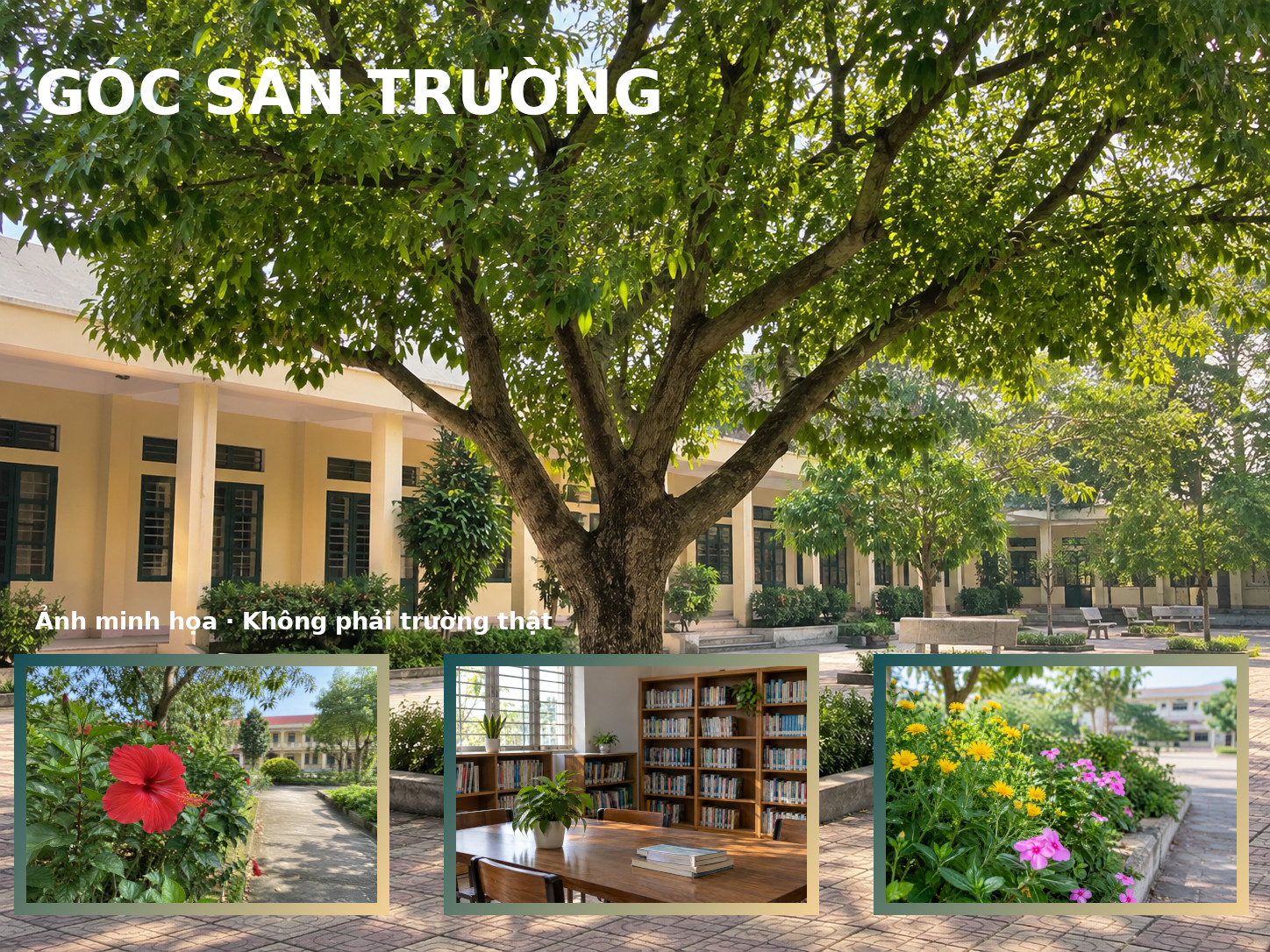
Tờ rơi “Góc sân trường” dùng bốn ảnh: sân có cây làm nền, ảnh hoa đỏ, góc đọc sách và bồn hoa làm ba ảnh nhỏ. Tiêu đề cho biết chủ đề; dòng dưới ghi rõ đây là ảnh minh họa, không phải một trường thật. Bốn ảnh là tư liệu tổng hợp được tạo cho bài, nên không dùng chúng làm bằng chứng về địa điểm hoặc hoạt động có thật.
Trước khi ghép, quyết định ảnh nào làm nền, ảnh nào cần nhìn nổi và chừa vùng đọc được cho chữ. Nếu dùng ảnh lấy từ nguồn khác trong sản phẩm riêng, phải kiểm quyền sử dụng và ghi nguồn theo điều kiện của nguồn đó.
Bài luyện
Tờ rơi ghép ảnh minh họa nhưng dòng chữ khiến người đọc tưởng đây là ảnh chụp một trường thật. Cách sửa phù hợp nhất là gì?
Hình đẹp không thay cho thông tin trung thực.
Chú thích và lời giới thiệu phải nói đúng nguồn, tính chất ảnh.
Xóa dự án không sửa lời gây hiểu nhầm.
Tương phản không sửa ý nghĩa thông tin.
Lời giải
Ảnh được tạo để minh họa, không ghi lại một địa điểm thật. Tờ rơi phải nêu rõ tính chất minh họa và tránh câu chữ khẳng định sai.
Mỗi thành phần cần đúng lớp
Mở ảnh sân làm nền, rồi dùng **File → Open as Layers…** trong GIMP 3.0.4 tiếng Anh để đưa ba ảnh nhỏ vào cùng dự án. Với từng ảnh nhỏ, tạo một lớp mới tên “Khung chuyển sắc” rộng hơn ảnh, dùng **Gradient Tool** kéo để tạo màu chuyển từ màu vẽ sang màu nền, rồi đặt lớp khung **dưới** lớp ảnh. Thu và chuyển từng cặp ảnh–khung đến vị trí mong muốn; thêm tiêu đề và dòng chú thích bằng **Text Tool**. Tờ rơi mẫu giữ chín lớp: 1 nền + 3 ảnh nhỏ + 3 khung + 2 dòng chữ. Sau khi lưu bản XCF chưa gộp, có thể gộp từng cặp ảnh–khung bằng **Layer → Merge Down**; số lớp giảm và sửa riêng màu khung sẽ khó hơn.
Nếu ảnh nhỏ che chữ, chọn lớp ảnh ấy và đổi vị trí hoặc thứ tự lớp. Nếu kéo nhầm khi lớp nền đang được chọn, hoàn tác rồi chọn đúng lớp ảnh nhỏ. Chỉnh **Image → Scale Image…** lúc này sẽ đổi toàn bộ tờ rơi, không chỉ một ảnh nhỏ.
Bài luyện
Dự án có một ảnh nền, ba ảnh nhỏ, ba lớp khung và hai dòng chữ, mỗi thành phần ở một lớp. Có bao nhiêu lớp?
Sáu mới tính nền, ảnh nhỏ và chữ, bỏ ba khung.
Bảy còn thiếu hai lớp khung.
Tám còn thiếu một lớp.
1 + 3 + 3 + 2 = 9 lớp.
Lời giải
Đếm đủ một lớp nền, ba lớp ảnh nhỏ, ba lớp khung và hai lớp chữ: 1 + 3 + 3 + 2 = 9 lớp.
Bài luyện
Muốn chuyển riêng ảnh hoa đỏ sang trái mà giữ ảnh nền. Việc nào nên làm trước khi kéo?
Chọn đúng lớp giúp thao tác chỉ nhắm thành phần cần chuyển.
Chọn nền dễ kéo nhầm nền.
Xuất JPG không giúp chuyển riêng lớp.
Đổi kích thước toàn ảnh không đổi vị trí ảnh hoa riêng.
Lời giải
Ảnh hoa đỏ nằm trên lớp riêng. Chọn lớp ấy trước khi dùng công cụ di chuyển để không tác động nhầm ảnh nền.
Lưu dự án rồi kiểm ảnh chia sẻ
Lưu dự án `.xcf` để giữ lớp; xuất `.jpg` để người khác xem tờ rơi. Mở lại cả hai: XCF mẫu phải còn chín lớp và chỉnh được chữ/khung; JPG phải hiện đủ bốn ảnh, ba khung, tiêu đề và dòng ghi ảnh minh họa. Kiểm cạnh ảnh, cỡ chữ và vị trí ở mức xem phù hợp trước khi chia sẻ. Không lấy việc có một tệp JPG làm bằng chứng dự án XCF còn nguyên.
Bài luyện
Bản JPG đã hiện đủ ảnh nhưng mở lại XCF chỉ có một lớp. Kết luận nào phù hợp?
Bản xem vẫn có thể đúng, nhưng cấu trúc chỉnh sửa đã mất.
JPG không giữ chín lớp của dự án GIMP.
Đổi đuôi không tạo lại lớp đã gộp.
Một lớp không cho sửa độc lập từng thành phần như trước.
Lời giải
JPG là bản ảnh đã xuất để xem. Nếu XCF chỉ còn một lớp, những thành phần từng nằm riêng đã bị gộp; cần bản dự án chín lớp để sửa độc lập.
Thực hành ghép tờ rơi bốn ảnh
**Nhiệm vụ:** dựng một tờ rơi “Góc sân trường” từ bốn ảnh minh họa, thêm tiêu đề và chú thích trung thực.
**Dữ liệu:** bốn PNG nguồn kèm theo; tệp XCF và JPG mẫu để đối chiếu. Ảnh được tạo cho bài, không phải ảnh trường thật.
**Trình tự trên GIMP 3.0.4 tiếng Anh:** mở ảnh cây sân làm nền; dùng **File → Open as Layers…** ba lần hoặc chọn ba ảnh còn lại để thêm lớp. Chọn từng lớp ảnh nhỏ, đổi kích thước và đặt dọc mép dưới. Với mỗi ảnh, tạo lớp mới lớn hơn ảnh một chút bằng **Layer → New Layer…**, dùng **Gradient Tool** kéo màu trên lớp khung, đặt lớp khung xuống dưới ảnh nhỏ và căn cho viền đều. Tạo lớp chữ “GÓC SÂN TRƯỜNG” và lớp chữ “Ảnh minh họa · Không phải trường thật”. Kiểm chữ không che vật thể chính và đọc được. **File → Save As…** ra XCF; **File → Export As…** ra JPG; mở lại cả hai để kiểm.
**Kết quả mong đợi:** XCF có chín lớp; JPG hiện đủ bốn ảnh, ba viền chuyển sắc và hai dòng chữ. Nếu ảnh hoặc viền bị khuất, kiểm vị trí/thứ tự lớp. Nếu chữ khó đọc, đổi vị trí hoặc độ tương phản trước khi xuất lại. Nếu XCF chỉ có một lớp, kiểm đã lưu dự án chưa gộp trước khi xuất hay chưa.
Đang học