Mỗi trang góp một phần vào bài trình bày
Phần mềm trình chiếu giúp tạo và trình bày thông tin qua các trang chiếu. Một **bài trình chiếu** gồm nhiều **trang chiếu**; mỗi trang có thể chứa văn bản, hình ảnh, bảng và những đối tượng khác. Người trình bày dùng các trang để hỗ trợ lời nói, không cần đưa toàn bộ lời thuyết trình lên màn hình.
Trang đầu thường là **trang tiêu đề**, cho biết tên bài và thông tin giới thiệu cần thiết. Các trang nội dung thường có **tiêu đề trang** ở phía trên để người xem biết đang theo dõi ý nào.
Trong báo cáo Góc xanh, trang đầu ghi tên dự án; các trang tiếp theo lần lượt nói về mục đích, kế hoạch, số liệu, chăm sóc và việc cần làm tiếp. Trang “Số liệu từ bảng tính” tập trung vào 74 cây và chi phí giả định, không trộn thêm một đoạn dài về mọi việc trong dự án.
Bài luyện
“Bài trình chiếu” và “trang chiếu” có quan hệ nào?
Nhiều trang có thể cùng nằm trong một tệp trình chiếu.
Một bài có thể có nhiều trang.
Các trang hợp thành bài trình chiếu.
Trang chiếu có thể có hình, bảng và các đối tượng khác.
Lời giải
Bài trình chiếu là toàn bộ bài; trang chiếu là từng phần được hiển thị theo trình tự. Sáu trang của báo cáo Góc xanh cùng nằm trong một bài trình chiếu.
Chọn bố cục trước khi nhập nội dung
Thực hành dùng **LibreOffice Impress 26.2, giao diện tiếng Anh trên máy tính**. Tạo bài mới bằng File → New → Presentation. Với trang đầu, chọn **Slide → Layout → Title Slide** rồi nhập tên dự án và dòng giới thiệu. Thêm trang mới bằng **Slide → New Slide**; chọn bố cục **Title, Content** cho trang có tiêu đề và nội dung.
**Bố cục** quy định cách sắp xếp những vùng như tiêu đề và nội dung trên trang. Bố cục không tự viết báo cáo hoặc kiểm đúng số liệu. Trong một trang, có thể chỉnh vị trí và kích thước các đối tượng cho phù hợp.
Lưu bản làm việc riêng với tên **GocXanhBaoCao.odp**, kiểu ODF Presentation (.odp). Sau khi thêm các trang, kiểm thứ tự ở khung Slides bên trái; có thể kéo hình thu nhỏ của trang đến vị trí cần đặt. Nếu thử xóa trang, dùng một trang trống riêng và kiểm trước khi xác nhận.
Bài luyện
Bố cục nào tạo sẵn vùng tiêu đề và vùng nội dung cho một trang giải thích?
Bố cục này có vùng tiêu đề và vùng nội dung.
Blank là trang trống, chưa có sẵn hai vùng đó.
Title Slide dành cho tiêu đề và dòng giới thiệu của trang đầu.
Title Only chỉ tạo sẵn vùng tiêu đề.
Lời giải
Title, Content tạo sẵn vùng tiêu đề và vùng nội dung, phù hợp trang giải thích. Sau khi chọn vẫn phải nhập và biên tập các ý.
Ý nhỏ phải thuộc một ý chính
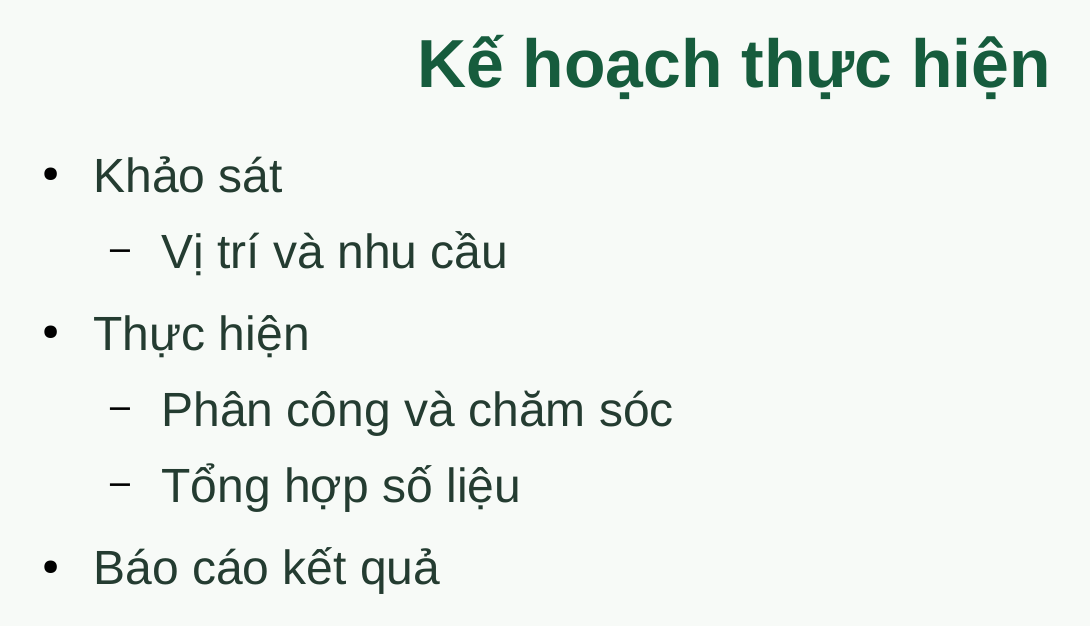
Ở trang Kế hoạch thực hiện, “Vị trí và nhu cầu” giải thích phần Khảo sát; “Phân công và chăm sóc”, “Tổng hợp số liệu” thuộc phần Thực hiện. Các ý nhỏ được đặt ở cấp thấp hơn, thường thụt vào để nhìn thấy quan hệ này.
Trong hộp nội dung của Impress, chọn đoạn cần làm ý nhỏ, dùng **Format → Lists → Demote**. Muốn đưa ý đó trở lại cấp cao hơn, dùng **Promote**. Khi đang nhập danh sách, Tab và Shift+Tab cũng có thể thay đổi cấp. Cần phân biệt đang sửa văn bản với đang chọn cả đối tượng.
Không dùng nhiều dấu cách đầu dòng để thay việc đặt cấp. Sau khi chỉnh, đọc lại: mỗi ý nhỏ có giải thích đúng ý chính ngay trước nó không? Trong hình, Báo cáo kết quả là một việc ngang cấp Khảo sát và Thực hiện, nên không đặt dưới Thực hiện.
Bài luyện
Trong hình, “Phân công và chăm sóc” thuộc ý chính nào?
Nó không nằm dưới Khảo sát trong cấu trúc này.
Đây là ý nhỏ của Thực hiện.
Báo cáo kết quả là một ý chính riêng.
Tên tệp không phải một mục trong cấu trúc.
Lời giải
Dòng “Phân công và chăm sóc” thụt vào dưới “Thực hiện”. Cách phân cấp cho thấy đây là một công việc thuộc giai đoạn Thực hiện.
Bài luyện
Muốn đưa “Vị trí và nhu cầu” từ ý ngang cấp thành ý nhỏ của “Khảo sát”, nên làm gì?
Xóa ý chính làm mất quan hệ cần thể hiện.
Dấu cách không thay cho cấu trúc phân cấp của danh sách.
Màu không thiết lập cấp của đoạn.
Hạ cấp đoạn thể hiện đúng vai trò ý nhỏ.
Lời giải
Demote đưa đoạn xuống cấp thấp hơn trong danh sách. Sau đó cần kiểm nó nằm dưới đúng ý chính Khảo sát và vẫn đọc rõ.
Đang học