Đúng cổng còn phải đúng chức năng
Trước khi kết nối thiết bị, đọc hướng dẫn của nhà sản xuất và đối chiếu đầu cắm với cổng có đúng chức năng. Không dùng lực để ép đầu cắm vào cổng không khớp. Một số cổng âm thanh có hình dạng giống nhau nhưng một cổng nhận tiếng từ micro, cổng khác đưa tiếng ra tai nghe.
Khi thực hành lắp các thiết bị của máy tính để bàn, cần giáo viên hoặc người có trách nhiệm hướng dẫn, hoàn thành các kết nối theo đúng trình tự rồi mới cấp nguồn điện như hướng dẫn của thiết bị. Không tự tháo phần bên trong máy hoặc sửa dây điện.
Nếu tai nghe được cắm nhầm cổng micro và không nghe thấy tiếng, cần kiểm tra nhãn cổng, đầu cắm và cài đặt âm thanh phù hợp. Không vội kết luận tai nghe đã hỏng chỉ từ một hiện tượng.
Bài luyện
Một đầu cắm không khớp với cổng đang chọn. Cách xử lí phù hợp là gì?
Dùng lực có thể làm hỏng đầu cắm hoặc cổng.
Ép khi chưa xác định đúng cổng vẫn có thể gây hỏng.
Cần xác định đúng loại cổng và cách cắm trước khi tiếp tục.
Cổng còn trống chưa chắc có chức năng phù hợp.
Lời giải
Đầu cắm không khớp là dấu hiệu cần kiểm tra lại. Dừng thao tác, đối chiếu hướng dẫn và nhờ người phụ trách giúp sẽ tránh làm hỏng đầu nối hoặc cổng.
Thao tác nhẹ nhàng, nơi làm việc khô ráo
| Nên thực hiện | Lí do |
|---|---|
| Giữ tay khô, sạch; để đồ uống xa thiết bị | Hạn chế chất lỏng, bụi bẩn gây sự cố |
| Gõ phím rõ nhưng nhẹ; dùng chuột đúng cách | Tránh tác động cơ học không cần thiết |
| Không dùng vật sắc, nhọn chạm màn hình | Tránh làm xước hoặc hỏng bề mặt |
| Lưu công việc và dùng lệnh Shut down để tắt máy | Cho phần mềm và hệ điều hành kết thúc đúng trình tự |
Không rút nguồn đột ngột khi máy đang hoạt động bình thường. Giữ nút nguồn để ép tắt máy không thay cho thao tác tắt máy thông thường. Khi có sự cố hoặc cần vệ sinh thiết bị, làm theo hướng dẫn của giáo viên và nhà sản xuất.
Bài luyện
Máy tính đang hoạt động bình thường, cần kết thúc buổi học. Cách nào phù hợp?
Các bước này giúp kết thúc công việc và tắt máy đúng trình tự.
Ngắt điện đột ngột có thể làm mất công việc chưa lưu hoặc gây lỗi.
Ép tắt không phải cách tắt thông thường khi máy hoạt động bình thường.
Restart là khởi động lại, khác với tắt máy.
Lời giải
Cần lưu dữ liệu trước, đóng ứng dụng rồi dùng lệnh Shut down của hệ điều hành. Restart khởi động lại; ngắt nguồn hoặc ép tắt đột ngột không phải lựa chọn thông thường trong tình huống này.
Rút USB hoặc thẻ nhớ đang dùng
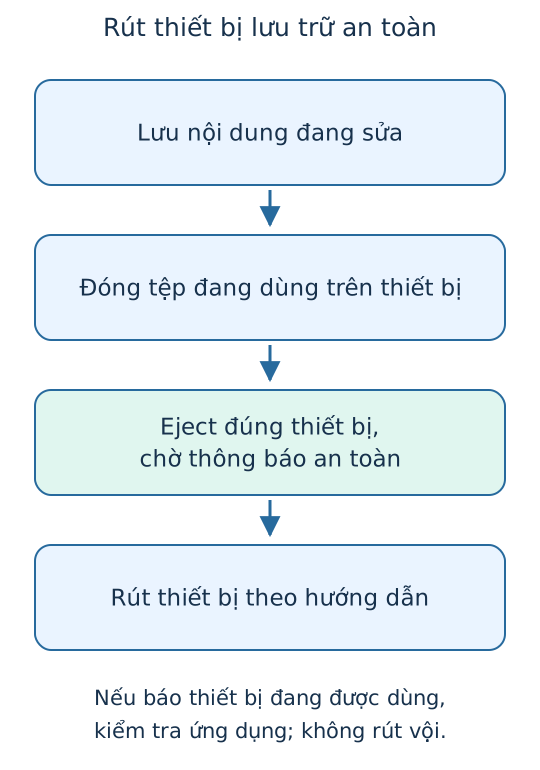
Khi đang sửa tệp trên thiết bị lưu trữ rời, cần lưu và đóng tệp trước khi ngắt kết nối. Sơ đồ này cho thấy trình tự rút thiết bị an toàn.
Với Windows 11 giao diện tiếng Anh, dùng biểu tượng **Safely Remove Hardware and Eject Media** ở vùng biểu tượng của thanh tác vụ, chọn **Eject** cho đúng thiết bị. Nếu biểu tượng đang ẩn, mở nhóm biểu tượng ẩn để tìm. Chỉ rút thiết bị khi đã có thông báo **Safe To Remove Hardware**.
Nếu hệ thống báo thiết bị còn đang được dùng, kiểm tra và đóng tệp hoặc ứng dụng đang truy cập thiết bị rồi thử lại; nhờ người phụ trách khi chưa xác định được nguyên nhân. Không coi việc bấm Eject nhưng còn báo lỗi là đã ngắt kết nối an toàn.
Bài luyện
Sau khi chọn Eject, Windows báo thiết bị vẫn đang được sử dụng. Nên làm gì?
Thông báo cho biết thao tác ngắt kết nối chưa hoàn tất.
Xóa tệp không giải quyết yêu cầu đóng ứng dụng đang truy cập và có thể mất dữ liệu.
Phải ngắt đúng thiết bị cần rút; chọn thiết bị khác không giải quyết việc này.
Cần chấm dứt việc truy cập thiết bị trước khi rút.
Lời giải
Eject chưa thành công vì vẫn còn việc truy cập thiết bị. Kiểm tra và đóng tệp hoặc ứng dụng liên quan, thử lại và chờ thông báo an toàn; nếu chưa xử lí được thì nhờ người phụ trách.
Thực hành nhận biết và sử dụng đúng
Dưới sự hướng dẫn của giáo viên, quan sát bàn phím, chuột hoặc touchpad, màn hình, micro và tai nghe đang có trong phòng máy. Xác định chức năng từng thiết bị và nhãn cổng tương ứng trước khi nối.
Trong một tài liệu thực hành riêng, dùng chuột hoặc touchpad chọn vị trí gõ, nhập một dòng ngắn, lưu lại và mở kiểm tra. Khi kết thúc, đóng tài liệu, ngắt an toàn thiết bị lưu trữ rời nếu có rồi tắt máy bằng lệnh của hệ điều hành.
Kết quả cần kiểm là nhập và chọn được đúng vị trí, nội dung đã lưu còn mở được, thiết bị được sử dụng đúng hướng dẫn. Không thử cố ý cắm sai cổng, ngắt điện hoặc rút thiết bị khi đang ghi dữ liệu để quan sát lỗi.
Bài luyện
Một tai nghe cắm vào cổng có biểu tượng micro nên không phát tiếng. Nhận xét nào có căn cứ nhất?
Tình huống đã có khả năng cắm nhầm cổng, chưa đủ kết luận thiết bị hỏng.
Cổng micro thường dùng để nhận âm thanh vào, khác cổng tai nghe.
Cổng cùng hình dạng vẫn có thể có chức năng khác.
Dùng lực không khắc phục được việc chọn sai chức năng cổng.
Lời giải
Tai nghe cần nhận âm thanh từ máy tính, còn cổng có biểu tượng micro dùng cho hướng thu âm. Vì vậy phải kiểm tra cổng và hướng dẫn trước khi kết luận tai nghe hỏng.
Bài luyện
Khi đang sửa tệp trên USB và muốn rút USB, thứ tự nào phù hợp?
Rút trước khi lưu có thể làm mất dữ liệu hoặc làm tệp không ghi được.
Còn thiếu bước lưu nội dung và ngắt kết nối an toàn.
Đúng trình tự được mô tả trong sơ đồ.
Không nên ngắt thiết bị rồi mới hoàn tất công việc đang ghi trên đó.
Lời giải
Phải ghi nội dung cần giữ, kết thúc truy cập tệp rồi ngắt kết nối bằng Eject. Sau thông báo an toàn mới rút USB. Nếu còn báo đang sử dụng thì chưa chuyển sang bước rút.
Đang học